
软件包管理器使用介绍
在现代操作系统中,软件包管理器是用户与操作系统之间的重要桥梁,它简化了软件的安装、升级、卸载和管理过程。本文将围绕统信桌面专业版的三大关键组件进行详细介绍:apt包管理器、玲珑命令行工具以及兼容模式。这三部分各自扮演着不同的角色,帮助用户高效、安全地管理软件包,并确保系统的兼容性与可扩展性。
一、apt包管理器
1.1、 简介
apt(Advanced Package Tool)是 Debian 系发行版常用的包管理工具,用于软件包安装、卸载、升级、依赖解析和仓库索引管理。统信桌面专业版兼容 apt 包管理体系,可通过官方软件仓库完成软件包管理。
1.2、常用功能
| 功能 | 命令示例 | 说明 |
| 更新索引 | sudo apt update | 从软件源同步最新软件包索引。 |
| 安装软件 | sudo apt install <package> | 安装指定软件包及其依赖。 |
| 卸载软件 | sudo apt remove <package> | 卸载软件包,默认保留配置文件。 |
| 彻底卸载 | sudo apt purge <package> | 卸载软件包并删除配置文件。 |
| 升级软件 | sudo apt dist-upgrade | 升级已安装软件包。 |
| 修复依赖 | sudo apt install -f | 尝试修复依赖缺失或安装中断问题。 |
| 查询软件 | apt search <keyword> / apt show <package> | 搜索软件包或查看软件包详情。 |
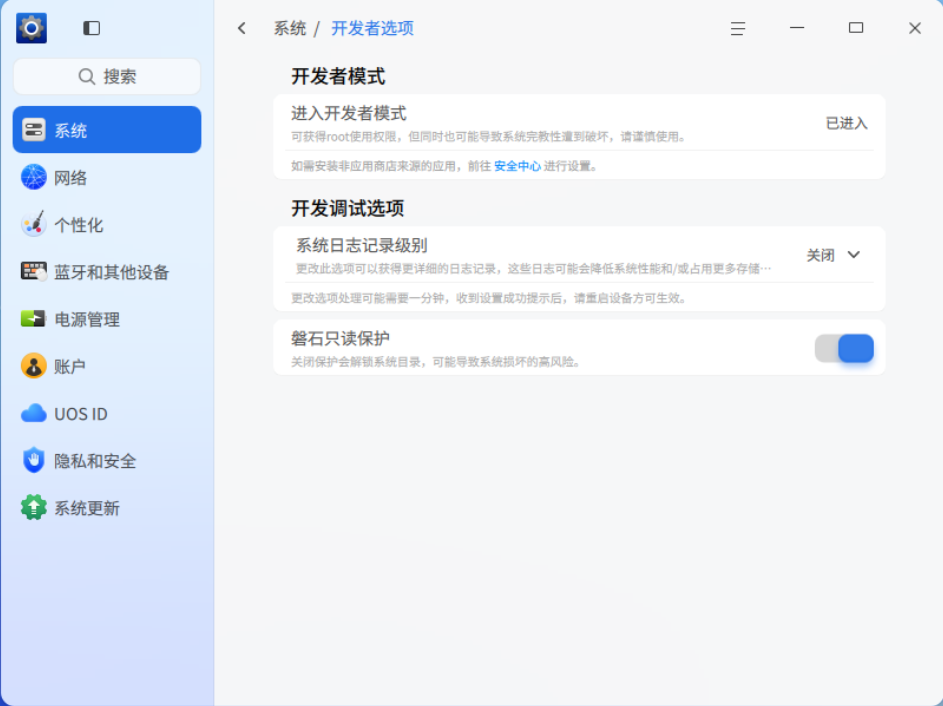
1.3、使用前提:需要进入开发者模式
apt 会修改系统级软件包和依赖关系,安装、卸载、升级等操作必须使用 root 权限,普通用户需要进入“开发者模式”获得root权限。
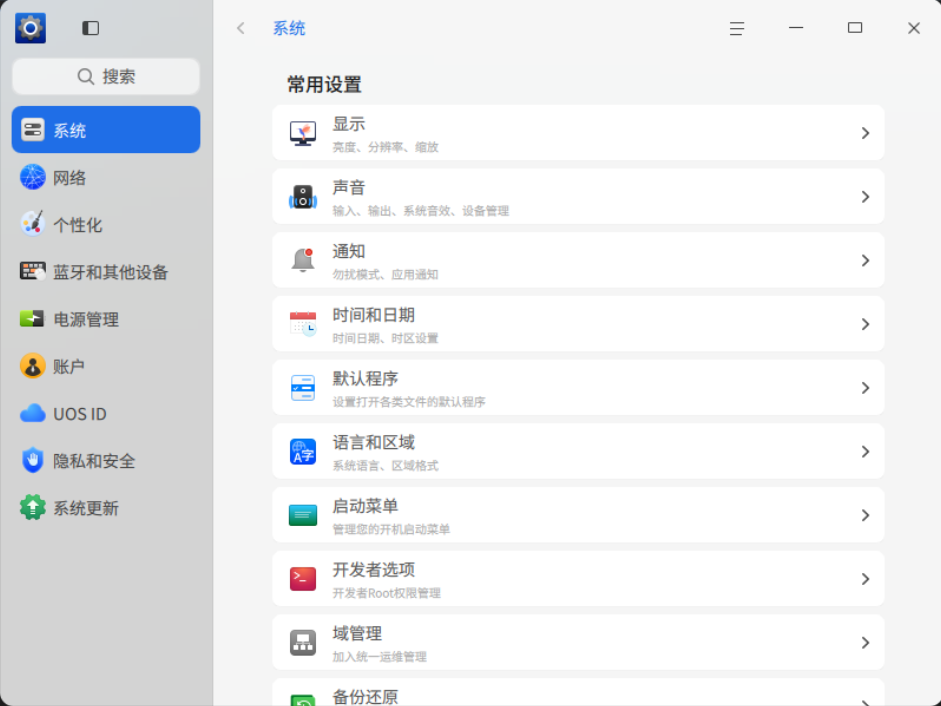
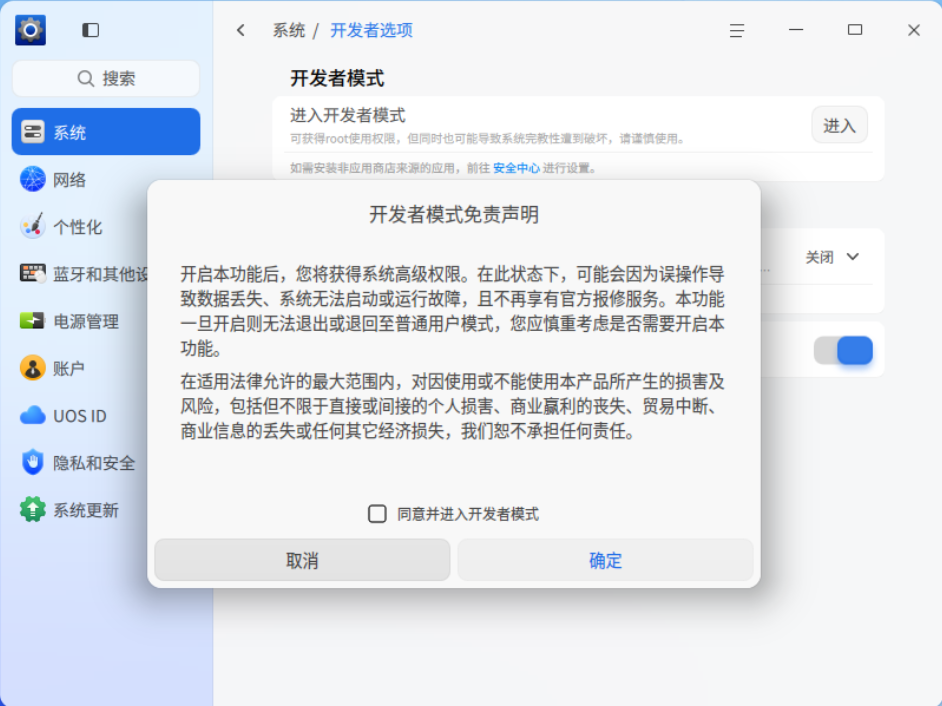
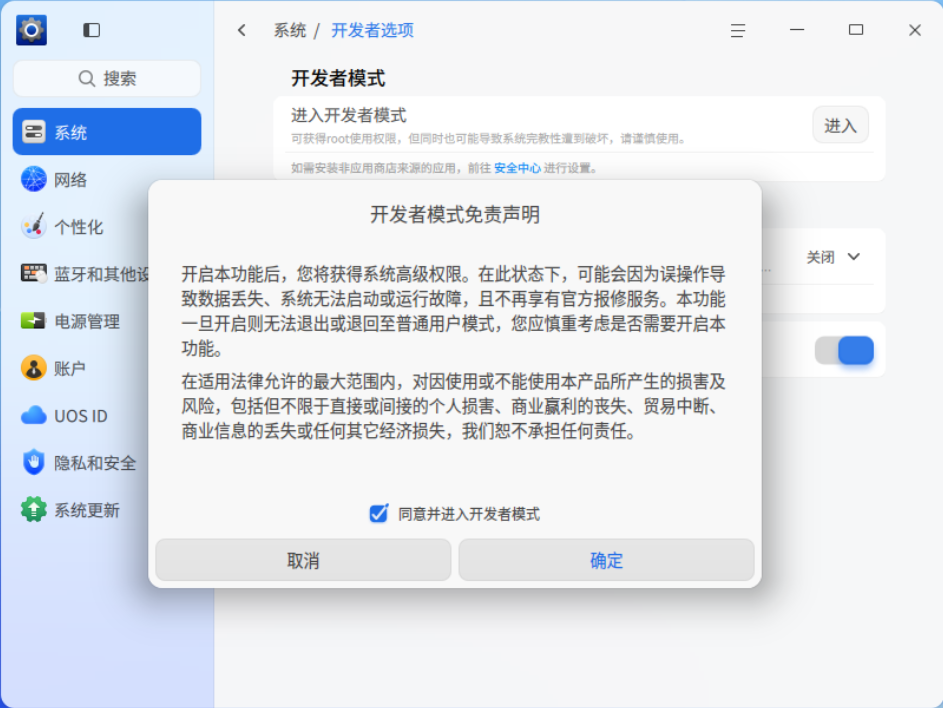
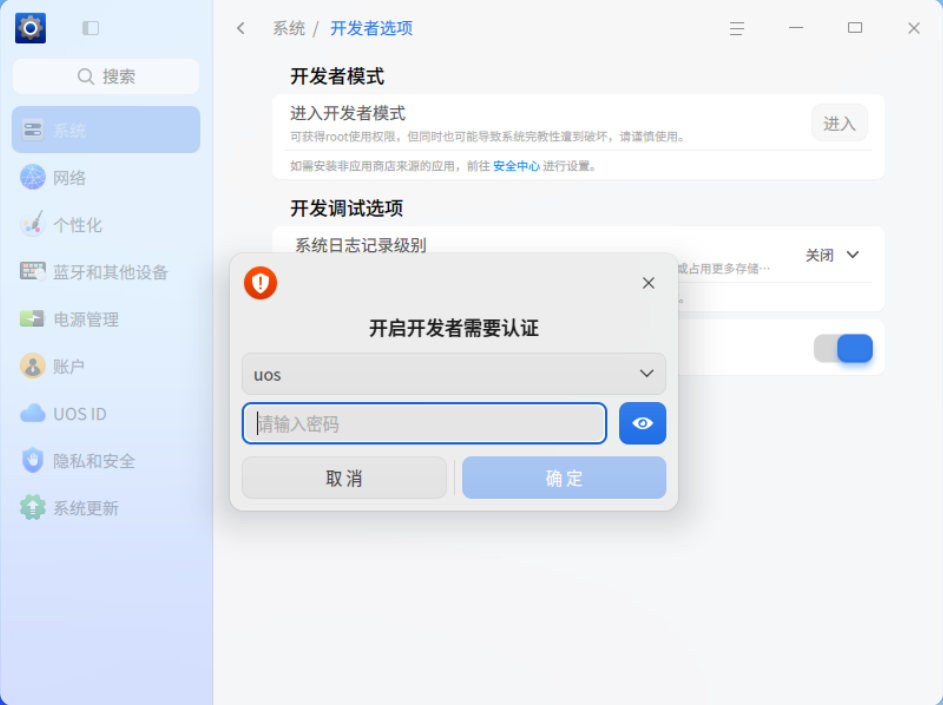
1.4、基础使用示例
1.4.1 更新软件源索引
$ sudo apt update
获取:1 https://professional-packages.chinauos.com/desktop-professional-V25 snipe InRelease [55.2 kB]
获取:2 https://professional-packages.chinauos.com/desktop-professional-V25 snipe/main amd64 Packages [10.9 MB]
获取:3 https://professional-packages.chinauos.com/desktop-professional-V25 snipe/main amd64 Contents (deb) [13.3 MB]
获取:4 https://professional-packages.chinauos.com/desktop-professional-V25 snipe/community amd64 Packages [888 kB]
获取:5 https://professional-packages.chinauos.com/desktop-professional-V25 snipe/community amd64 Contents (deb) [767 kB]
获取:6 https://professional-packages.chinauos.com/desktop-professional-V25 snipe/commercial amd64 Packages [101 kB]
获取:7 https://professional-packages.chinauos.com/desktop-professional-V25 snipe/commercial amd64 Contents (deb) [614 kB]
已下载 26.6 MB,耗时 10秒 (2,624 kB/s)
正在读取软件包列表... 完成
正在分析软件包的依赖关系树... 完成
正在读取状态信息... 完成
有 1 个软件包可以升级。请执行 ‘apt list --upgradable’ 来查看它们。
1.4.2 安装软件包
$ sudo apt install tree
正在读取软件包列表... 完成
正在分析软件包的依赖关系树... 完成
正在读取状态信息... 完成
下列【新】软件包将被安装:
  tree
升级了 0 个软件包,新安装了 1 个软件包,要卸载 0 个软件包,有 1 个软件包未被升级。
需要下载 62.7 kB 的归档。
解压缩后会消耗 128 kB 的额外空间。
获取:1 https://professional-packages.chinauos.com/desktop-professional-V25 snipe/main amd64 tree amd64 2.2.1-1 [62.7 kB]
已下载 62.7 kB,耗时 1秒 (122 kB/s)
正在选中未选择的软件包 tree。
(正在读取数据库 ... 系统当前共安装有 161399 个文件和目录。)
准备解压 .../tree_2.2.1-1_amd64.deb  ...
正在解压 tree (2.2.1-1) ...
/var/cache/apt/archives/tree_2.2.1-1_amd64.deb
正在设置 tree (2.2.1-1) ...
正在处理用于 man-db (2.12.0-1) 的触发器 ...
1.4.3 卸载软件包
$ sudo apt remove tree
正在读取软件包列表... 完成
正在分析软件包的依赖关系树... 完成
正在读取状态信息... 完成
下列软件包将被【卸载】:
  tree
升级了 0 个软件包,新安装了 0 个软件包,要卸载 1 个软件包,有 1 个软件包未被升级。
解压缩后将会空出 128 kB 的空间。
您希望继续执行吗? [Y/n] y
(正在读取数据库 ... 系统当前共安装有 161407 个文件和目录。)
正在卸载 tree (2.2.1-1) ...
正在处理用于 man-db (2.12.0-1) 的触发器 ...
1.4.4 查看可升级软件包
$ apt list --upgradable
正在列表... 完成
d-feet/未知 0.3.16-3 all [可从该版本升级:0.2.16-3]
N: 还有 1 个版本。请使用 -a 选项来查看它(它们)。
1.5、软件源配置说明
apt 的软件源通常配置在以下路径:
/etc/apt/sources.list
/etc/apt/sources.list.d/
修改软件源后,需要重新执行 sudo apt update 刷新索引。
1.6、磐石不可变系统兼容情况
统信桌面专业版 V25 引入磐石不可变系统机制,对系统关键目录进行只读保护,用于提升系统稳定性、可靠性及回滚一致性。在此基础上,系统兼顾软件安装与调试需求,支持通过 `apt`、`dpkg` 进行软件包管理操作。
1.6.1 使用注意事项
l 不建议在普通办公或生产环境中频繁通过 `apt` 修改系统基础组件。
l 软件包安装、卸载或升级前,建议确认软件源可信、依赖关系合理。
l 如涉及系统关键组件变更,建议提前进行快照或备份,以降低风险。
二、玲珑命令行工具
2.1、简介
玲珑ll-cli 是玲珑应用的命令行工具,用于搜索、安装、运行、升级、卸载玲珑应用,以及管理运行实例、运行时和远程仓库。
2.1、安装
当前系统默认已安装此工具,对应软件包名:linglong-bin。
查看工具版本:
ll-cli --versionlinyaps CLI version 1.12.22.3、使用
ll-cli 支持以下一级子命令:run、ps、enter、kill、prune、install、uninstall、upgrade、list、info、content、search、repo。
$ ll-cli --help

linyaps CLI
A CLI program to run application and manage application and runtime

Usage: ll-cli [OPTIONS] [SUBCOMMAND]

Options:
  -h,--help                   Print this help message and exit
  --help-all                  Expand all help
  --version                   Show version
  --json                      Use json format to output result
  -v,--verbose                Show debug info (verbose logs)
  --no-progress               Don't output progress information
2.4、子命令
| 子命令 | 描述 | 说明 |
| run | 运行应用 | 启动玲珑应用,也可在沙箱中执行指定命令 |
| ps | 查看实例 | 列出当前正在运行的应用实例 |
| enter | 进入容器 | 进入指定运行实例所在的命名空间执行命令 |
| kill | 停止实例 | 停止正在运行的应用实例 |
| prune | 清理环境 | 清理未使用的base 或 runtime |
| install | 安装应用 | 安装应用、运行时,或从.layer、.uab 文件安装 |
| uninstall | 卸载应用 | 卸载已安装的应用或运行时 |
| upgrade | 升级应用 | 升级指定应用,或升级全部已安装应用及依赖 |
| list | 查询已安装内容 | 列出本地已安装的应用、base、runtime |
| info | 查看详情 | 查看本地已安装应用或运行时的详细信息 |
| content | 查看导出内容 | 查看应用导出的文件内容 |
| search | 搜索应用 | 从远程仓库搜索应用、base 或 runtime |
| repo | 仓库管理 | 查看、添加、修改、切换远程仓库配置 |
Flags
| Flags | 说明 | 备注 |
| -h, --help | 显示命令帮助 | 所有命令及其子命令均支持 |
| --help-all | 展开完整帮助 | 用于查看更完整的参数说明 |
| --version | 显示版本信息 | 用于确认当前ll-cli 版本 |
| --json | 以JSON 格式输出结果 | 便于脚本调用和结果解析 |
| -v, --verbose | 输出调试日志 | 排查安装、运行问题时常用 |
| --no-progress | 不显示进度信息 | 适合自动化脚本或非交互环境 |
2.5、应用运行管理
命令介绍
| 功能 | 命令 | 说明 |
| 启动应用 | ll-cli run org.deepin.demo | 按应用ID 启动已安装应用 |
| 在容器内执行命令 | ll-cli run org.deepin.demo -- bash | 不启动图形界面,直接在沙箱内执行命令 |
| 传入文件 | ll-cli run org.deepin.demo --file /path/to/file | 启动应用并向应用传递文件 |
| 传入URL | ll-cli run org.deepin.demo --url https://example.com | 启动应用并向应用传递URL |
| 指定环境变量 | ll-cli run org.deepin.demo --env KEY=VALUE | 为应用运行时追加环境变量 |
| 指定工作目录 | ll-cli run org.deepin.demo --workdir /tmp | 指定应用运行目录 |
| 查看运行实例 | ll-cli ps | 列出当前运行中的实例 |
| 进入运行实例 | ll-cli enter <appid> /bin/bash | 进入指定实例执行命令 |
| 停止运行实例 | ll-cli kill <instance-id> | 停止指定运行中的实例 |
| 发送指定信号停止实例 | ll-cli kill <instance-id> --signal SIGKILL | 按指定信号终止实例 |
| 清理未使用运行环境 | ll-cli prune | 删除未使用的base 或 runtime |
示例
启动应用:
ll-cli run org.deepin.demo在容器内执行shell:
ll-cli run org.deepin.demo -- bash查看运行中的实例:
ll-cli ps进入运行实例:
ll-cli enter <instance-id> /bin/bash2.6、应用安装与维护
命令介绍
| 功能 | 命令 | 说明 |
| 安装应用 | ll-cli install org.deepin.demo | 从默认仓库安装应用 |
| 安装指定版本 | ll-cli install org.deepin.demo/0.0.0.1 | 安装指定版本应用 |
| 安装指定模块 | ll-cli install org.deepin.demo --module=binary | 安装应用指定模块 |
| 从.layer 安装 | ll-cli install demo_0.0.0.1_x86_64_binary.layer | 从本地layer 包安装 |
| 从.uab 安装 | ll-cli install demo_x86_64_0.0.0.1_main.uab | 从本地UAB 包安装 |
| 指定仓库安装 | ll-cli install org.deepin.demo --repo stable | 从指定仓库安装应用 |
| 强制安装 | ll-cli install org.deepin.demo --force | 强制覆盖安装 |
| 自动确认 | ll-cli install org.deepin.demo -y | 自动回答yes,适合脚本场景 |
| 卸载应用 | ll-cli uninstall org.deepin.demo | 卸载已安装应用 |
| 卸载指定模块 | ll-cli uninstall org.deepin.demo --module=binary | 卸载应用指定模块 |
| 升级指定应用 | ll-cli upgrade org.deepin.demo | 升级单个应用 |
| 升级全部应用 | ll-cli upgrade | 升级所有已安装应用及运行依赖 |
| 仅升级依赖 | ll-cli upgrade org.deepin.demo --deps-only | 仅升级依赖,不升级应用本体 |
| 仅升级应用本体 | ll-cli upgrade org.deepin.demo --app-only | 仅升级应用本体 |
| 查看已安装内容 | ll-cli list | 列出本地全部应用、base、runtime |
| 仅查看base | ll-cli list --type=base | 仅查看已安装base |
| 仅查看runtime | ll-cli list --type=runtime | 仅查看已安装runtime |
| 查看可升级内容 | ll-cli list --upgradable | 查看当前可升级的应用和运行环境 |
| 查看应用详情 | ll-cli info org.deepin.demo | 查看应用详细信息 |
| 查看导出内容 | ll-cli content org.deepin.demo | 查看应用导出的文件 |
示例
安装应用:
ll-cli install org.deepin.demo安装本地UAB:
ll-cli install demo_x86_64_0.0.0.1_main.uab升级全部已安装应用:
ll-cli upgrade查看已安装runtime:
ll-cli list --type=runtime2.7、远程仓库管理
命令介绍
| 功能 | 命令 | 说明 |
| 查看仓库信息 | ll-cli repo show | 查看当前仓库配置 |
| 添加仓库 | ll-cli repo add <name> <url> | 添加新的远程仓库 |
| 添加仓库别名 | ll-cli repo add <name> <url> --alias <alias> | 给仓库设置别名 |
| 删除仓库 | ll-cli repo remove <alias> | 删除指定仓库 |
| 更新仓库地址 | ll-cli repo update <alias> <url> | 更新仓库URL |
| 设置默认仓库 | ll-cli repo set-default <alias> | 切换默认使用的仓库 |
| 设置仓库优先级 | ll-cli repo set-priority <alias> <priority> | 设置仓库优先级 |
| 启用镜像 | ll-cli repo enable-mirror <alias> | 启用仓库镜像 |
| 禁用镜像 | ll-cli repo disable-mirror <alias> | 禁用仓库镜像 |
示例
查看仓库配置:
ll-cli repo show添加仓库:
ll-cli repo add myrepo https://example.com/repo设置默认仓库:
ll-cli repo set-default myrepo2.8、应用搜索
命令介绍
| 功能 | 命令 | 说明 |
| 搜索应用 | ll-cli search org.deepin.demo | 按关键字搜索远程应用 |
| 搜索全部条目 | ll-cli search . | 查询远程仓库中的全部内容 |
| 仅搜索base | ll-cli search . --type=base | 仅显示base |
| 仅搜索runtime | ll-cli search . --type=runtime | 仅显示runtime |
| 指定仓库搜索 | ll-cli search org.deepin.demo --repo stable | 从指定仓库搜索 |
| 包含develop 结果 | ll-cli search org.deepin.demo --dev | 显示develop 应用 |
| 显示全部版本 | ll-cli search org.deepin.demo --show-all-version | 显示匹配项的全部版本 |
示例
搜索应用:
ll-cli search org.deepin.demo查看远程仓库中的全部runtime:
ll-cli search . --type=runtime2.9、常用场景
1. 搜索并安装应用
ll-cli search org.deepin.demoll-cli install org.deepin.demo2. 运行应用并查看实例
ll-cli run org.deepin.demoll-cli ps3. 进入运行中的容器排查问题
ll-cli enter <instance-id> /bin/bash4. 查看本地应用详情和导出内容
ll-cli info org.deepin.demoll-cli content org.deepin.demo5. 升级并清理无用运行环境
ll-cli upgradell-cli prune三、兼容模式
3.1简介
功能说明
统信UOS V25兼容模式是基于容器技术的应用兼容解决方案,通过在V25的系统中创建UOS V20系统环境,实现应用在V25系统上的兼容运行V20的软件。
兼容模式具有以下特点:
• 应用兼容性支持:在V25系统上运行UOS V20环境下的应用程序。
• 离线部署支持:支持在离线环境下的基础镜像部署和应用兼容运行。
• 在线部署支持:支持在线环境下通过官方仓库解决被兼容应用的依赖问题。
• 图形化集成:通过软件包安装器和启动器实现图形化操作
• 命令行支持:提供完整的命令行工具集,支持高级操作和管理
• 安全可信:支持UOS授权系统授权,并支持软件签名,应用安全可控。
安装说明
兼容模式的软件包为:deepin-compatible-ctl,该软件包提供了兼容模式的核心功能,包括应用安装和运行等核心功能。
兼容模式核心软件包说明:
• deepin-compatible-ctl:兼容模式命令行工具
• uos-rootfs-20:UOS V20基础镜像(在线版)
• uos-rootfs-20-offline:UOS V20基础镜像(离线版,预装常见依赖)
安装方式分为在线和离线部署两种方式:
• 在线部署:通过软件包安装器或apt命令安装
• 离线部署:使用预制的uos-rootfs-20-offline镜像包进行安装,OEM方式推荐。
在线部署
在线部署适用于用户网络环境能够正常访问官方仓库的场景,系统会官方的仓库自动下载必要的依赖包。部署步骤如下:
1. 安装兼容模式软件包 打开终端,执行以下命令:
sudo apt update sudo apt install deepin-compatible-ctl2. 在线安装示展示了在线安装的界面。
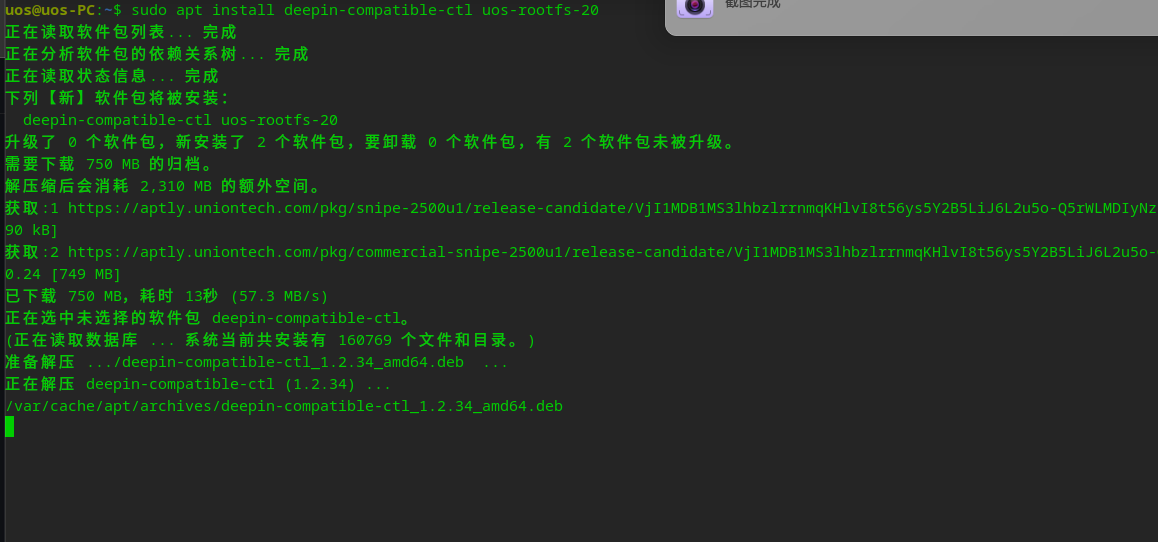
兼容模式在线安装
部署完成后,兼容模式会自动创建默认环境uos-rootfs-20,用户可以直接使用。
离线部署
离线部署适用于没有外网连接或需要快速部署的场景,使用预制的uos-rootfs-20-offline镜像包,该镜像包已预装了60-80%应用所需的常见依赖。
1. 准备离线镜像包:确保已准备uos-rootfs-20-offline镜像包文件。(非OEM情况,请找统信技术支持人员获取,技术支持人员通过内部渠道获取)
2. 执行离线安装
sudo dpkg -i uos-rootfs-20-offline.deb3. 离线安装示例
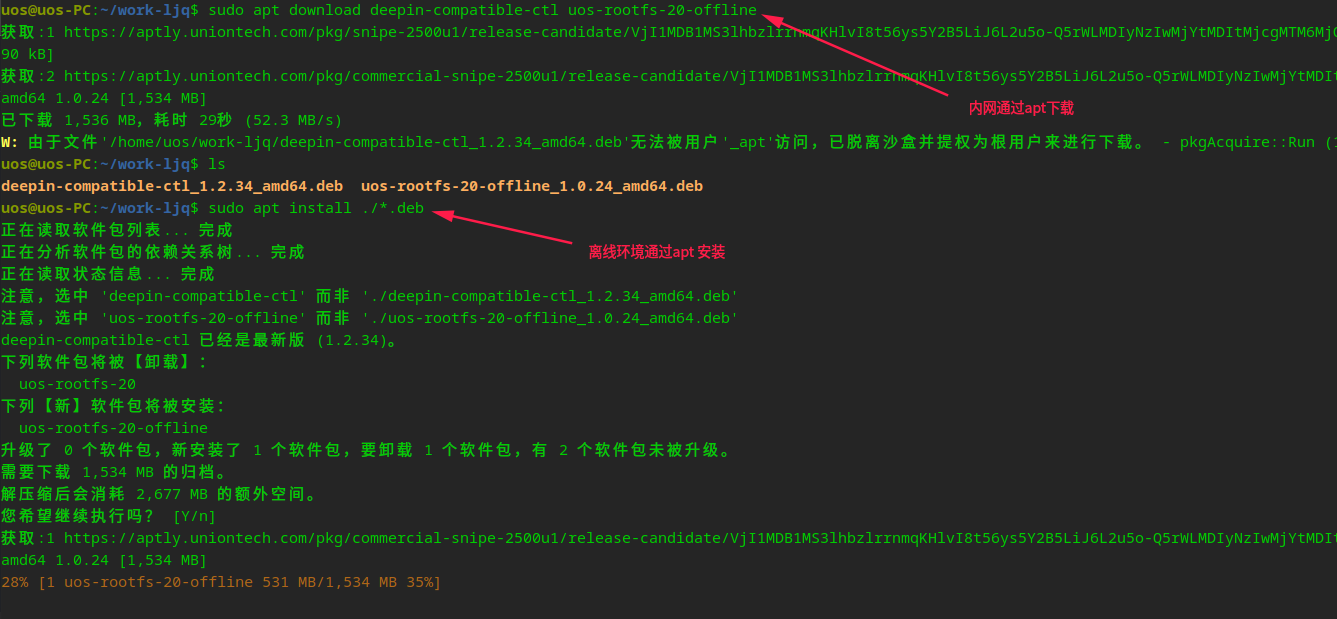
兼容模式离线部署
快速使用
兼容模式安装完成后,用户可以通过以下方式快速使用:
方式一:软件包安装器
1. 打开启动器,搜索并启动"软件包安装器"
2. 选择安装器中的UOS应用,点击安装
3. 安装完成后,从启动器直接运行应用
方式二:命令行工具
1. 使用deepin-compatible-ctl app install 命令安装应用
2. 使用deepin-compatible-ctl app run 命令运行应用
3.2使用说明
软件安装
兼容模式支持两种安装方式:通过软件包安装器安装和通过命令行安装。
使用命令行安装
命令行安装提供了更灵活的安装选项,适合高级用户和批量操作需求。操作命令:
sudo deepin-compatible-ctl app install [package-name]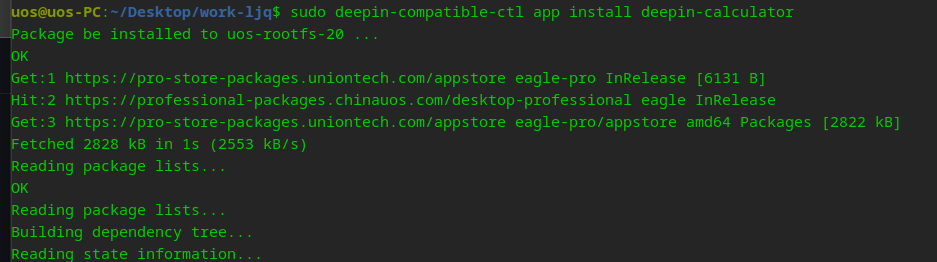
在线应用安装
离线应用安装
sudo deepin-compatible-ctl app install [package-name]
离线应用安装
3.3软件运行
软件安装完成后,可以通过启动器或命令行方式运行。
使用命令行运行
命令行运行方式适合需要特定参数或调试的场景。
基本语法
deepin-compatible-ctl app run [command] [args]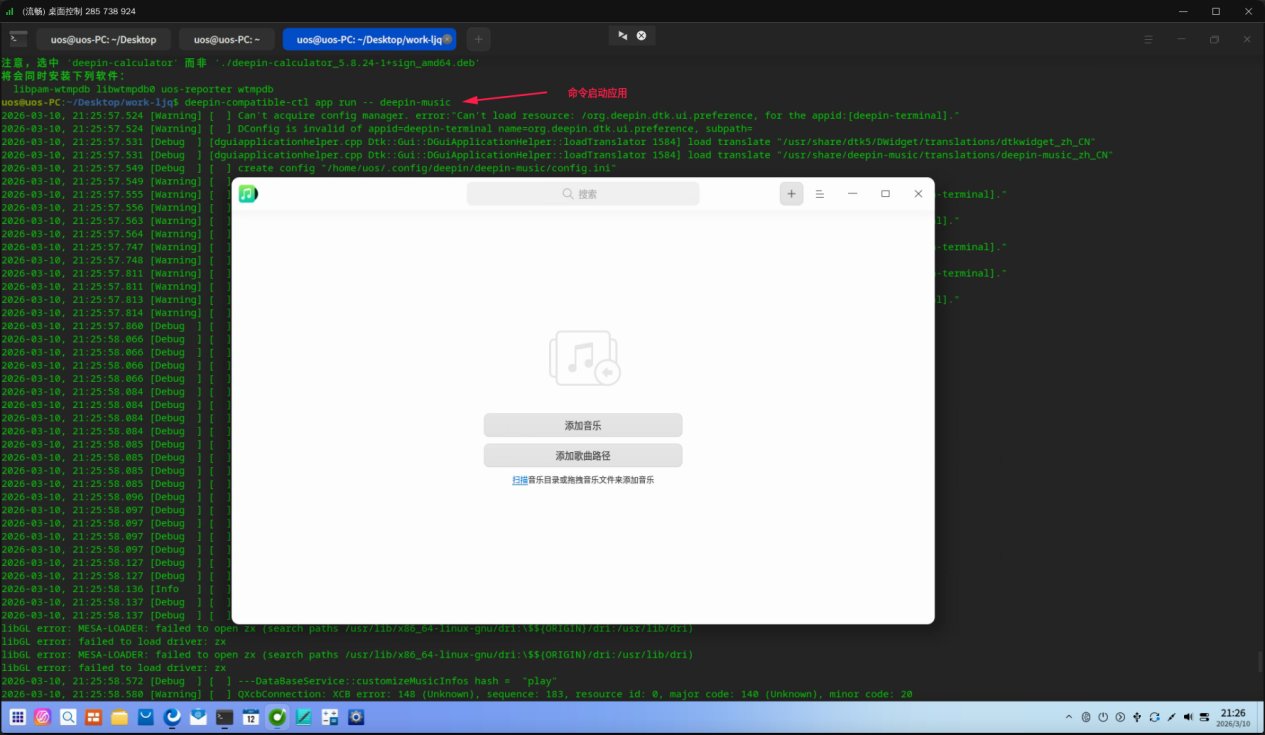
命令行运行应用
命令行参数说明
兼容模式命令行工具提供了丰富的参数选项,方便用户根据需求进行定制。
通用参数
• –name, -n: 指定环境名称或ID,不指定时使用默认环境uos-rootfs-20
• –json, -j: 以JSON格式输出结果,便于脚本处理
• –ldrd, -l: 使用ldrd模式运行应用(仅部分架构支持)
• –debug, -D: 启用调试模式,输出更详细的日志信息
• –experimental: 启用实验性功能
参数使用示例
# 以JSON格式输出应用列表
deepin-compatible-ctl app list –json# 使用ldrd模式运行
deepin-compatible-ctl app run –ldrd – command3.4软件卸载
兼容模式支持通过启动器和命令行两种方式卸载软件。
使用命令行卸载
命令行卸载提供了更灵活的卸载选项,适合高级用户和批量操作需求。操作命令:
sudo deepin-compatible-ctl app remove [package-name]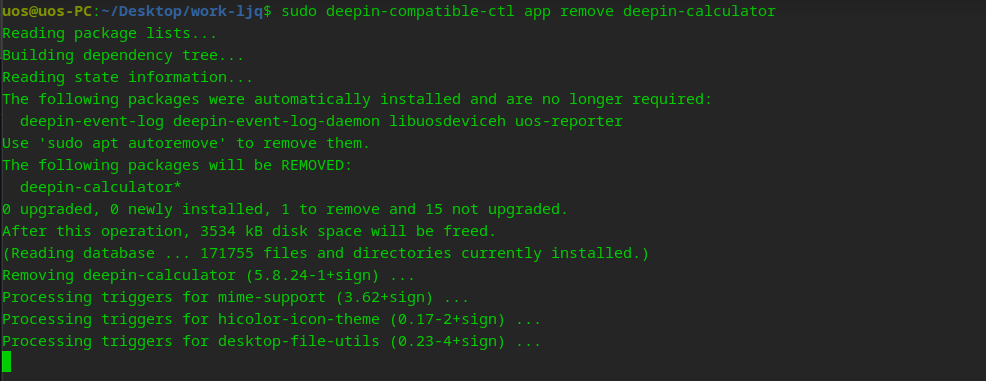
命令行卸载应用
3.5查看已安装应用
用户可以查看容器中已安装的所有应用列表。
deepin-compatible-ctl app list查看所有应用
deepin-compatible-ctl app list –all
查看已安装应用
3.6维护说明
环境管理
兼容模式基于容器技术运行,提供了容器的环境管理功能。
查看容器
使用以下命令查看系统中安装的rootfs:
deepin-compatible-ctl rootfs list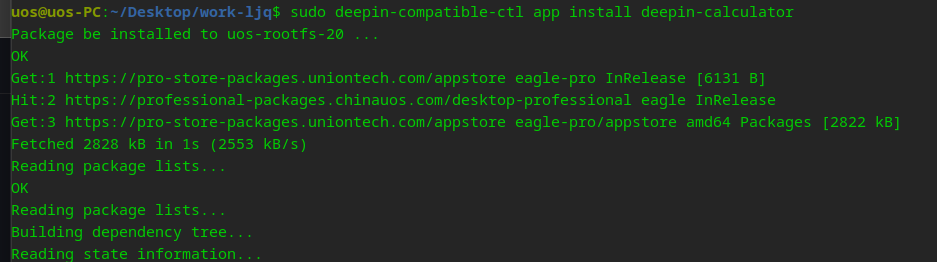
查看容器
环境调试
进入兼容环境进行调试操作(仅用于测试):
deepin-compatible-ctl app debug进入兼容环境进行调试操作,可以使用V20环境的维护命令和常用工具进行维护。一般用于解决兼容环境中的问题的依赖问题,补齐环境中的软件包缺失的库,查看日志等操作。 结束后,使用exit命令退出调试模式。
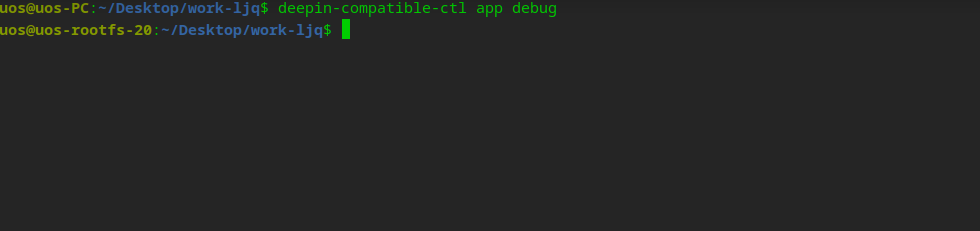
兼容环境调试
查看配置信息
使用info命令查看兼容模式的配置信息。
deepin-compatible-ctl info该命令会显示配置文件中的所有参数信息。
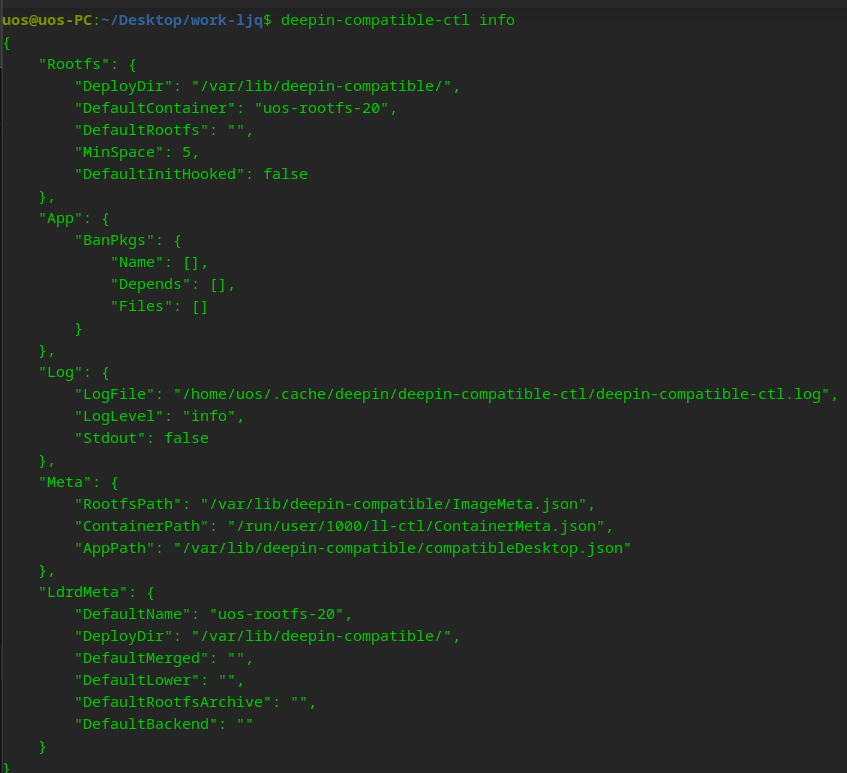
查看配置信息
查看兼容进程
查看在兼容环境中运行的应用进程。
deepin-compatible-ctl app ps查看所有进程
deepin-compatible-ctl app ps –all显示完整命令行
deepin-compatible-ctl app ps –full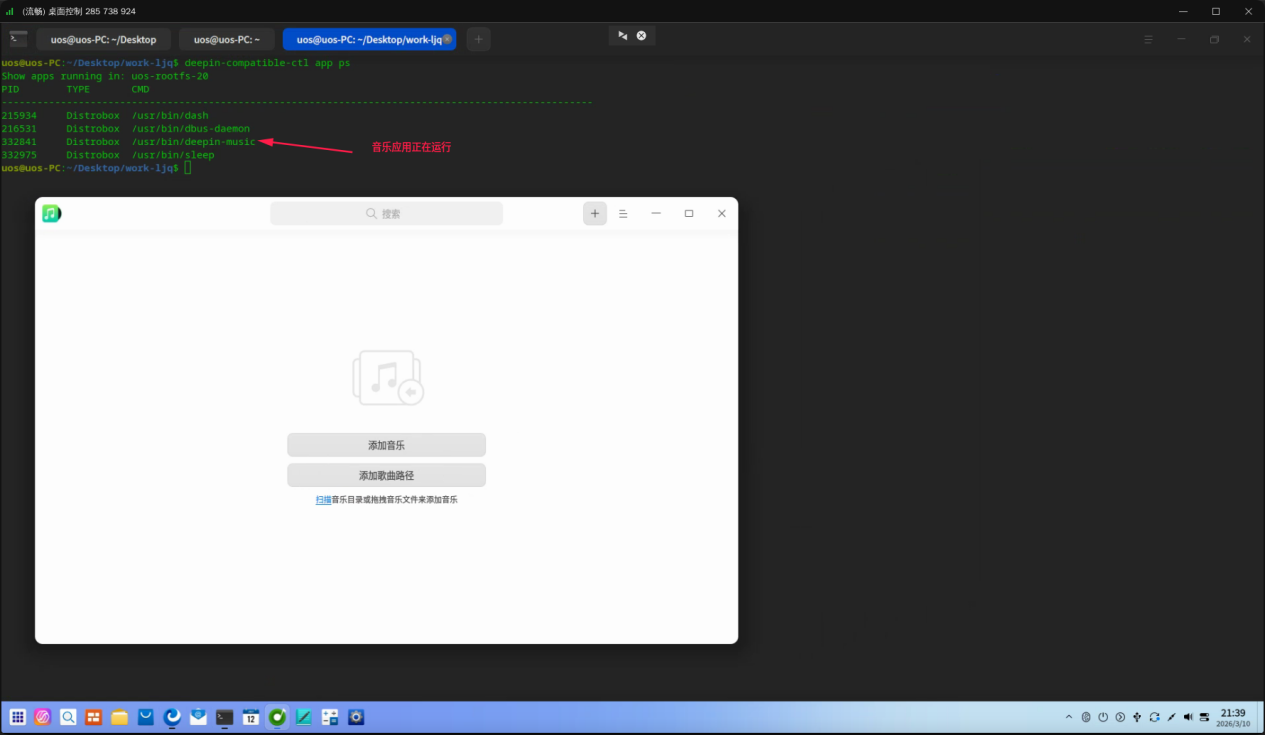
查看兼容应用进程
杀死兼容进程
当兼容环境中的应用进程出现异常时,可以使用kill命令强制终止进程。
deepin-compatible-ctl app kill [pid]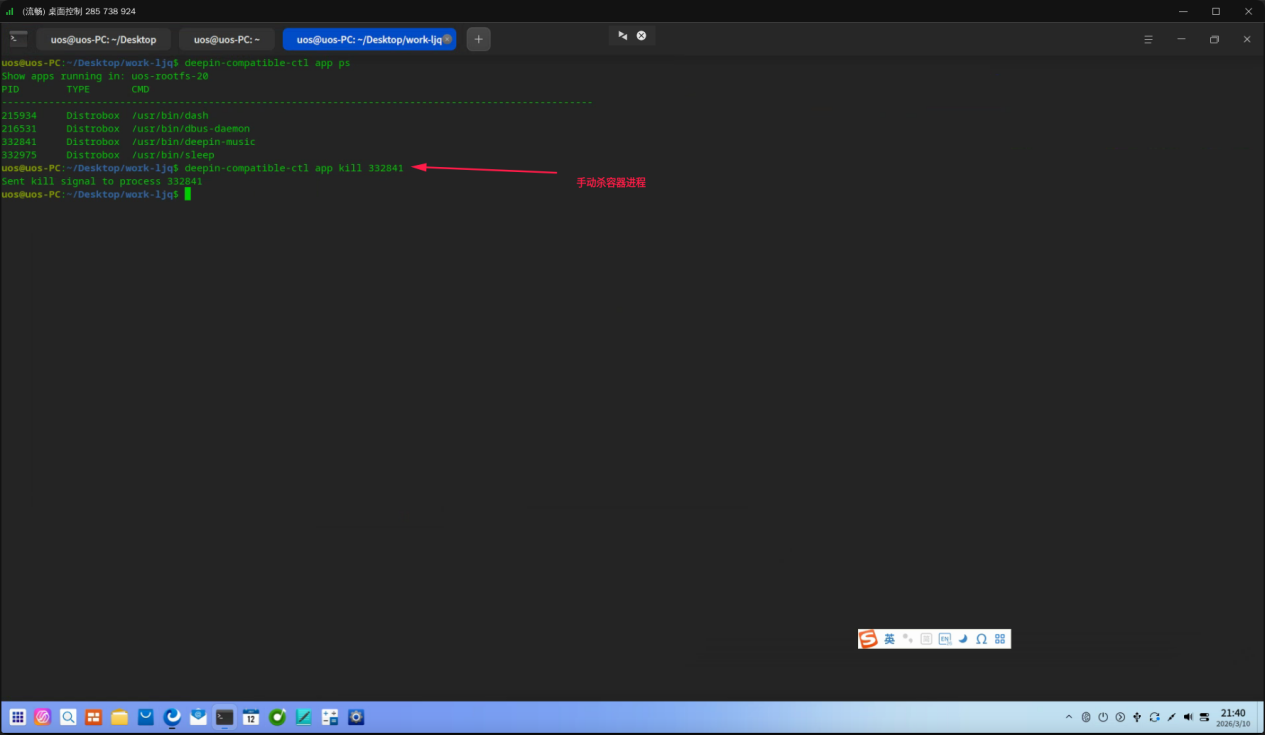
杀死容器进程
清理环境和配置
清理环境和配置文件,释放系统资源。
清理步骤
1. 停止所有兼容模式应用
2. 执行清理命令
3. 按提示确认清理操作
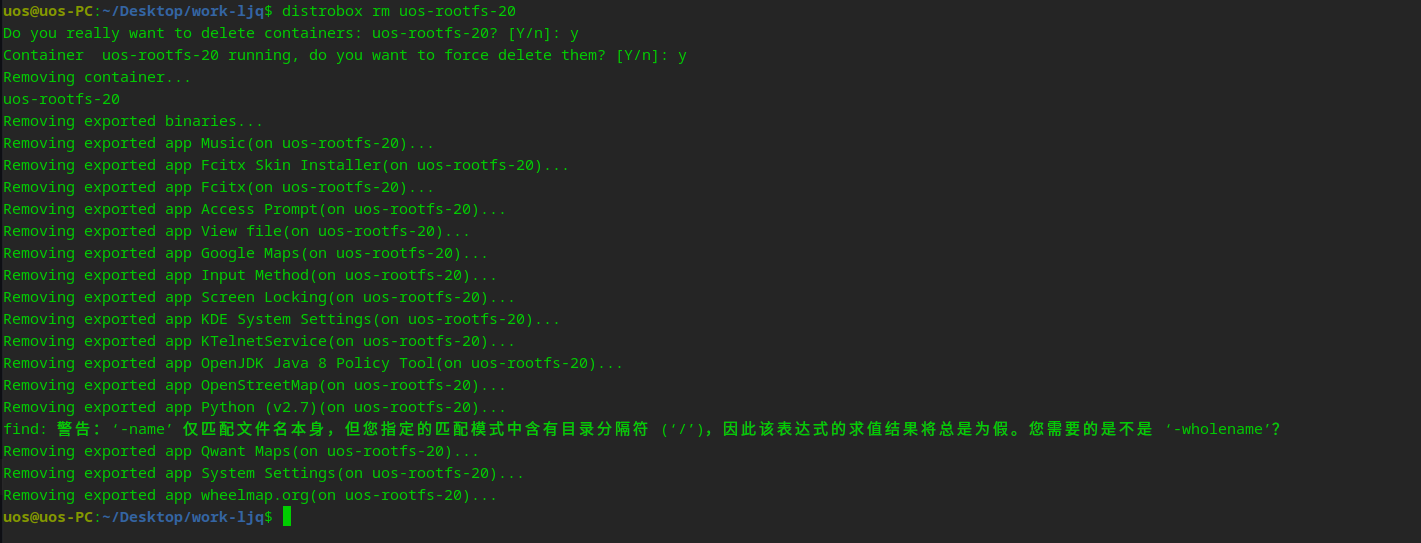
清理步骤1

清理步骤2

清理步骤3
注意事项
• 清理操作不可逆,请确保已备份重要数据
• 清理前请关闭所有兼容模式应用
• 清理后需要重新部署才能再次使用
3.7常见问题说明
授权问题
兼容模式运行依赖,当前主UOS系统的授权机制,可能遇到如下常见问题:
问题1:提示授权失败
• 原因:主UOS系统未激活或授权已过期
• 解决方法:激活主UOS系统授权
问题2:在线部署无法下载依赖
• 原因:网络连接问题或授权服务器不可达
• 解决方法:检查网络连接,使用离线部署方案
问题3:应用运行提示签名错误
• 原因:应用签名验证失败
• 解决方法:确保应用来自官方渠道,重新安装
依赖缺失问题
由于兼容模式运行在隔离的环境中,可能会遇到依赖缺失的问题。
问题1:应用安装失败提示依赖缺失
• 原因:在线环境下依赖包无法下载
• 解决方法:使用uos-rootfs-20-offline镜像或手动安装依赖
问题2:应用运行提示库文件缺失
• 原因:环境镜像未包含所需库文件
• 解决方法:使用容器debug模式进入容器,手动安装缺失的库
问题3:离线环境下依赖不足
• 原因:uos-rootfs-20-offline镜像未包含所有依赖
• 解决方法:60-80%的应用可在离线环境运行,特殊应用需在线部署
其他常见问题
问题1:容器启动失败
• 原因:磁盘空间不足或配置文件损坏
• 解决方法:清理磁盘空间,检查配置文件,重新部署
问题2:应用无法启动
• 原因:应用本身的兼容问题或依赖未正确安装
• 解决方法:使用debug模式排查,确保所有依赖正确安装
问题3:性能问题
• 原因:容器资源分配不足或主机性能问题
• 解决方法:优化主机性能,调整容器资源限制
©统信软件技术有限公司。访问者可将本网站提供的内容或服务用于个人学习、研究或欣赏,以及其他非商业性或非盈利性用途,但同时应遵守著作权法及其他相关法律的规定,不得侵犯本网站及相关权利人的合法权利。除此以外,将本网站任何内容或服务进行转载,须备注:该文档出自【faq.uniontech.com】统信软件知识分享平台。否则统信软件将追究相关版权责任。