
功能概述
为了满足特殊场景下需要使用到Windows+UOS双系统模式,本方案主要介绍 Windows+UOS 双系统安装过程,其中Windows系统安装部分请自行百度安装方案,本文将不展开介绍。
准备环境
· 下载好UOS系统镜像(AMD64),下载地址:https://www.chinauos.com/resource/download-professional
·下载好windows系统镜像,由于版权原因请自行百度查找下载地址进行下载;
·通过U盘制作好UOS系统启动盘,制作方法见统信桌面专业版V25【启动盘制作工具】使用介绍
·通过U盘制作Windows系统启动盘,由于版权原因制作方法请参考百度的方法;
安装步骤
步骤一:安装Windows系统
将制作好的Windows启动U盘插入到电脑,在BIOS中设置从U盘启动,进入windows启动盘,正常安装完成windows系统,安装步骤省略,请自行百度安装Windows的方法;
步骤二:在Windows系统中压缩一块空白空间
待Windows系统安装完成后,需要压缩一块空白的空间区域用来安装UOS系统,该区域建议大小在80GB以上。
具备方法:右键我的电脑——管理——磁盘管理,选择单独一个非系统盘磁盘删除盘(这里注意选择提前将重要文件移出备份)或者压缩一部分空间出来。
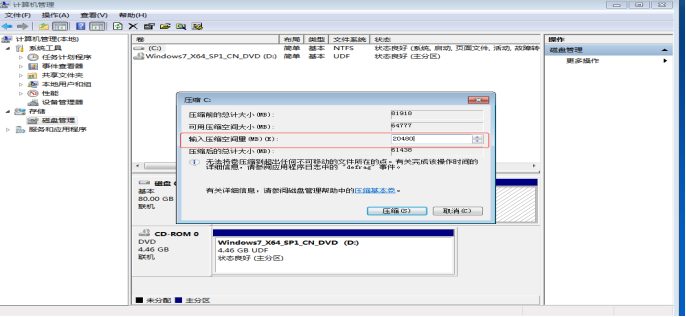
压缩磁盘空间的方法
步骤三:从U盘启动
将制作好的UOS系统启动盘插入电脑,电脑开机按F2/F10/F12(#若不是这几个按钮,请联系整机厂家咨询)进入BIOS选择从U盘启动,进入U盘后看到UOS的镜像文件;
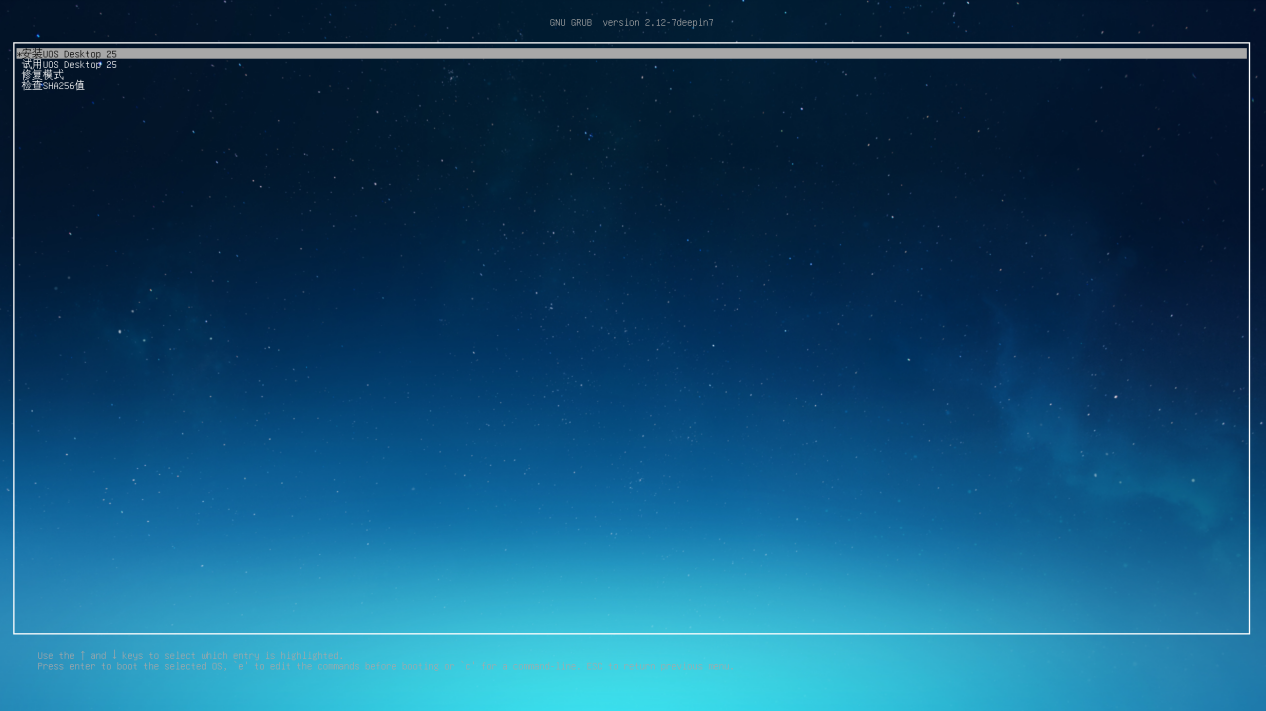
进入安装界面
步骤四:选择语言
选择需要的语言,默认点击下一步
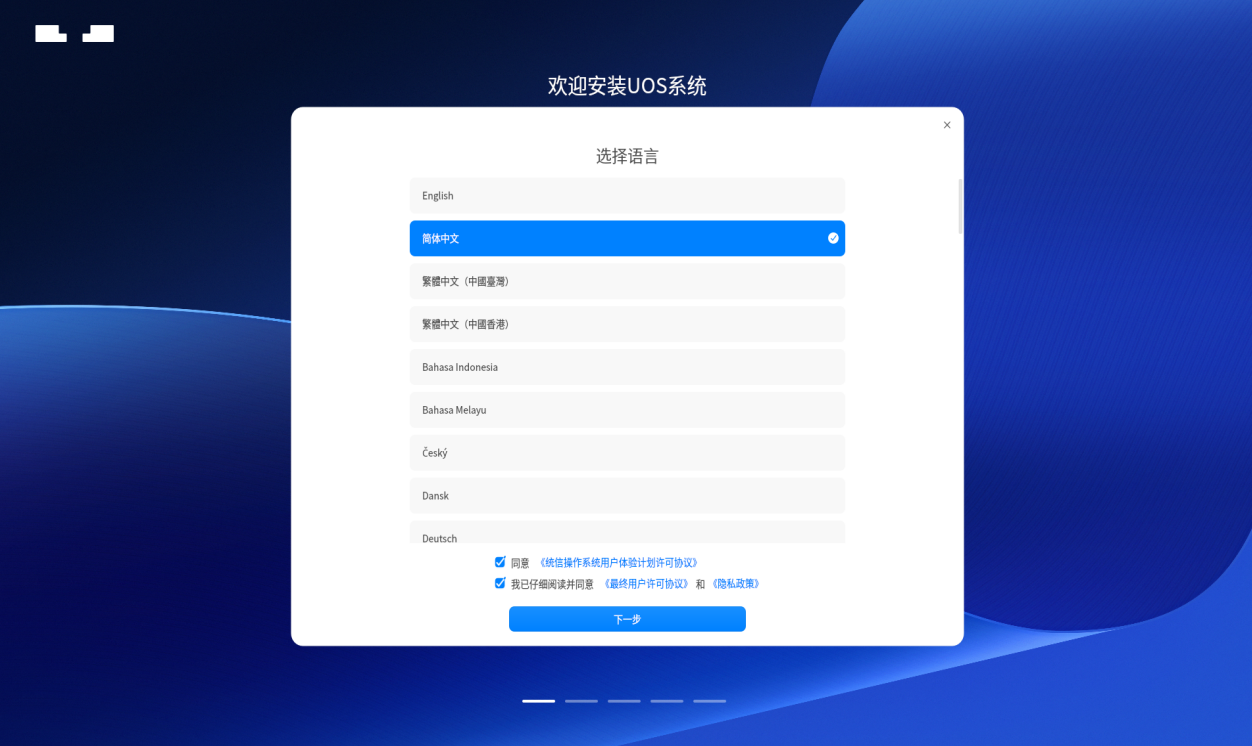
选择语言
步骤五:自定义安装UOS系统
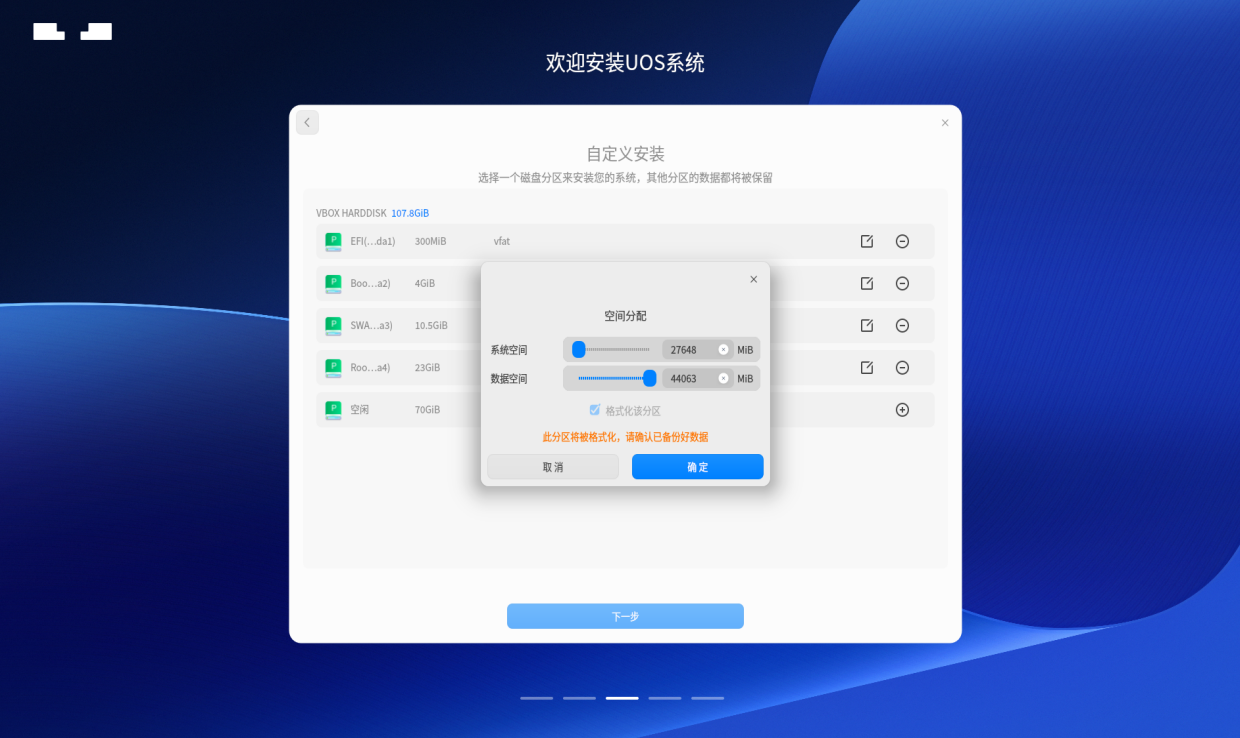
自定义安装是按照全盘分区的分区策略在windows上划分出来的空间进行分区。自动分出efi,boot,/,persistent,swap分区。
选择自定义安装,并选择 windows上划分出的那部分空间进行安装UOS系统,如下图所示:
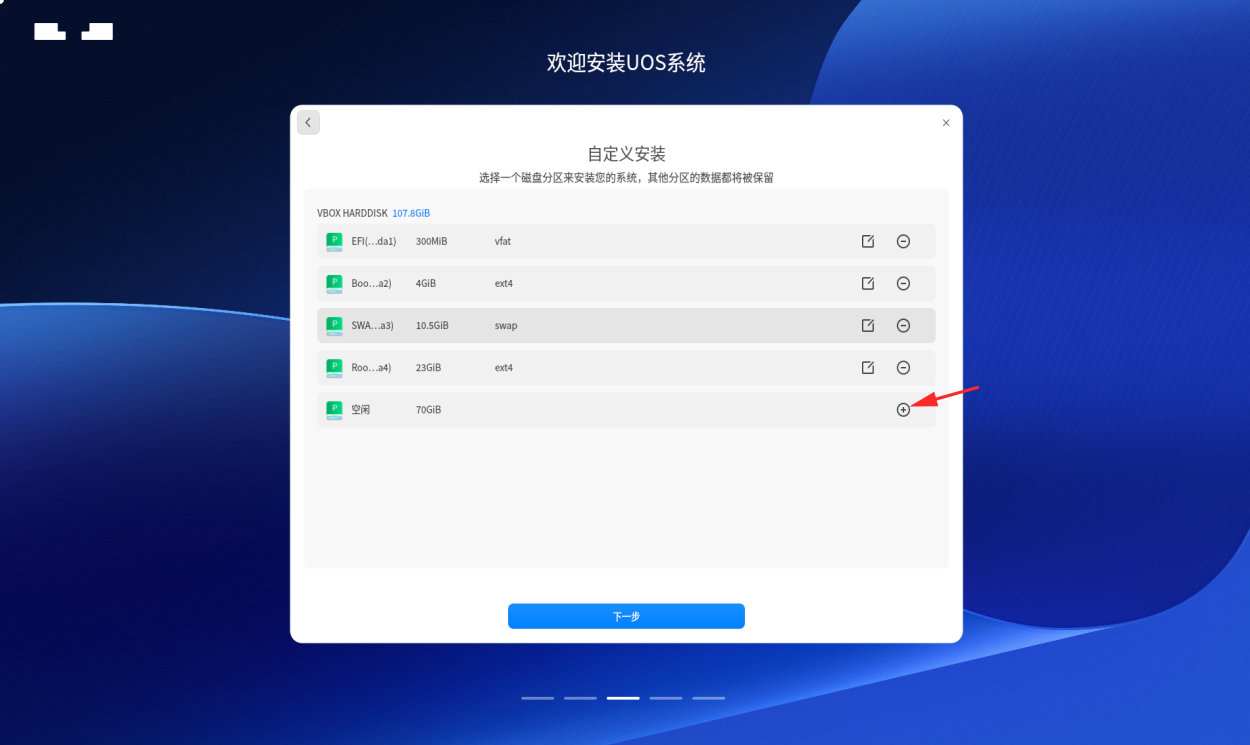
步骤六:手动分区
如果自定义安装的分区策略不满足您的需求,您可以采用手动安装的方式。
如何将该可用空间进行手动分区安装,请参考:统信桌面专业版V25【手动分区安装UOS系统】方法介绍中的步骤五及后面的安装步骤
手动创建分区,推荐分区类型和大小如下表:
| 类型 | 文件系统 | 挂载点 | 推荐分区大小 |
| 主分区 | Ext4 | /boot | 4096MB |
| 主分区/逻辑分区 | 交换分区 | 不使用 | 8192MB |
| 主分区/逻辑分区 | efi | 不使用 | 300MB |
| 主分区/逻辑分区 | Ext4 | / | 剩余全部空间 |
注意:如果电脑只有一块机械盘,在安装Windows系统后又划分了多个分区的情况下,在安装UOS系统过程中如果全部使用主分区,可能提报错导致无法进行分区,此时需要将分区的类型改为逻辑分区(见上表格)
硬盘分区过程:
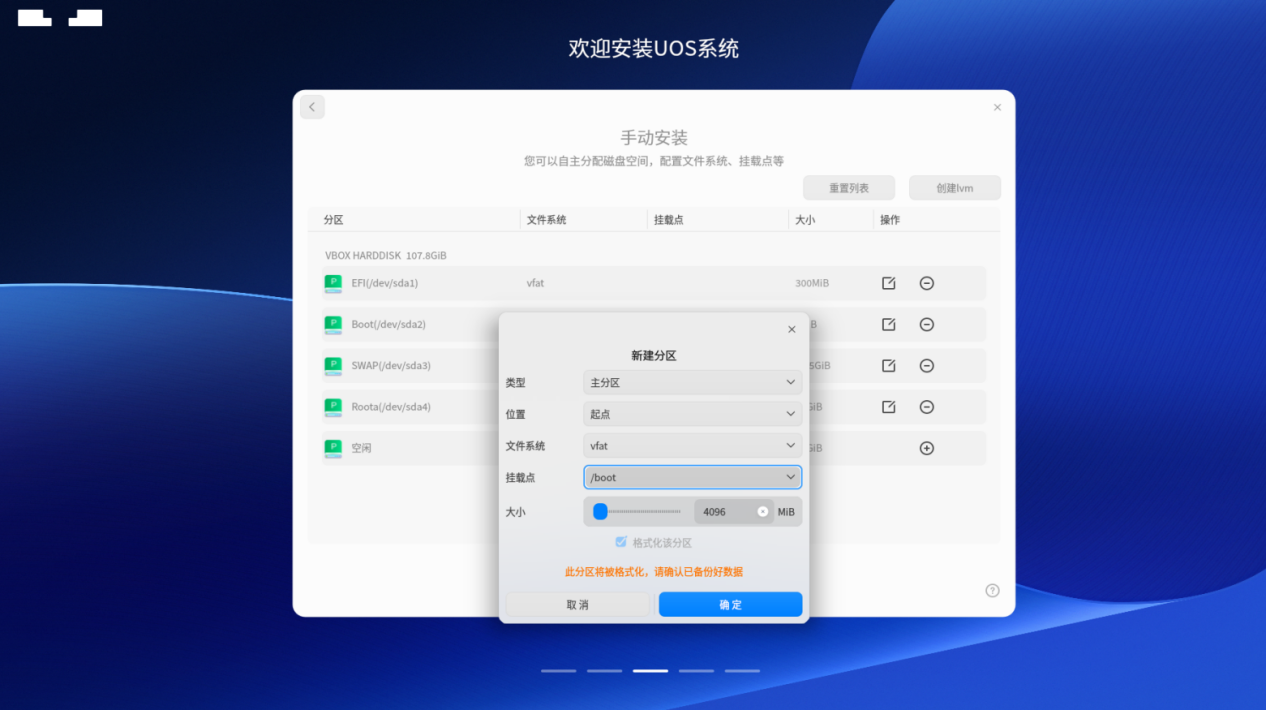
按上表中设置/boot分区,类型:主分区、位置:起点、文件系统:ext4、挂载点:/boot、大小:4096MB
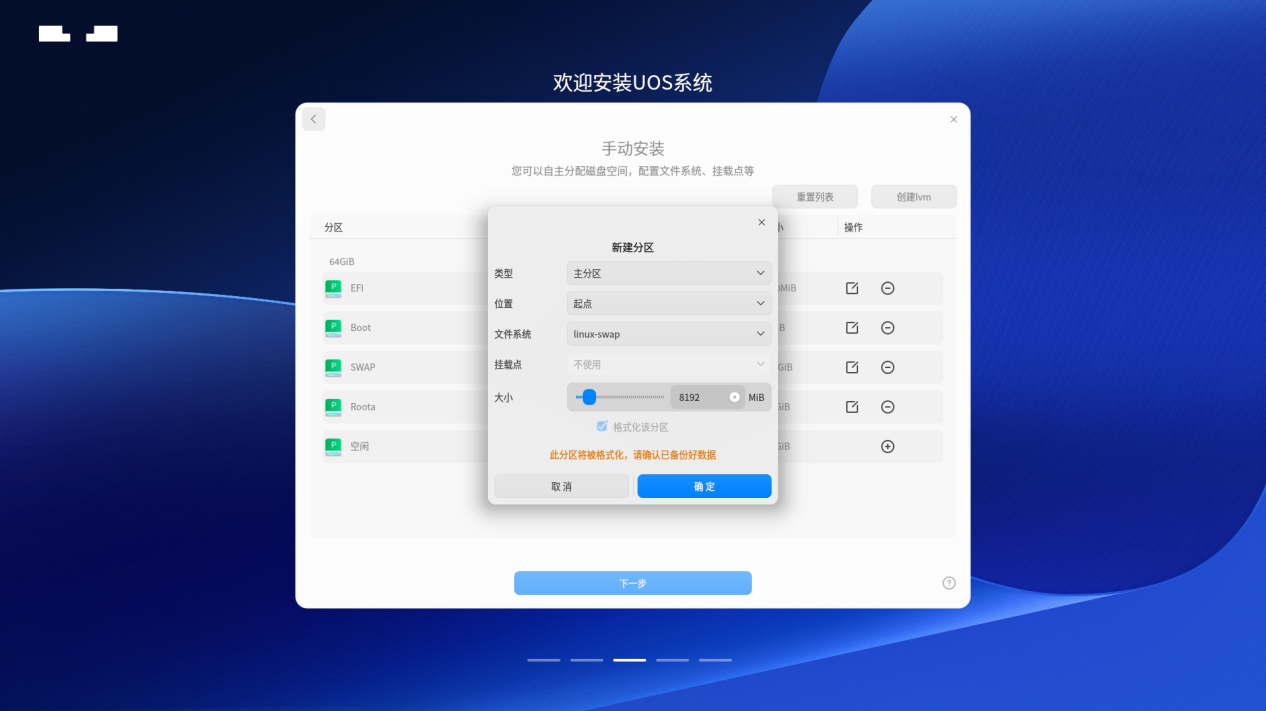
按上表中创建交换分区,类型:主分区、位置:起点、文件系统:交换分区、大小:8192MB
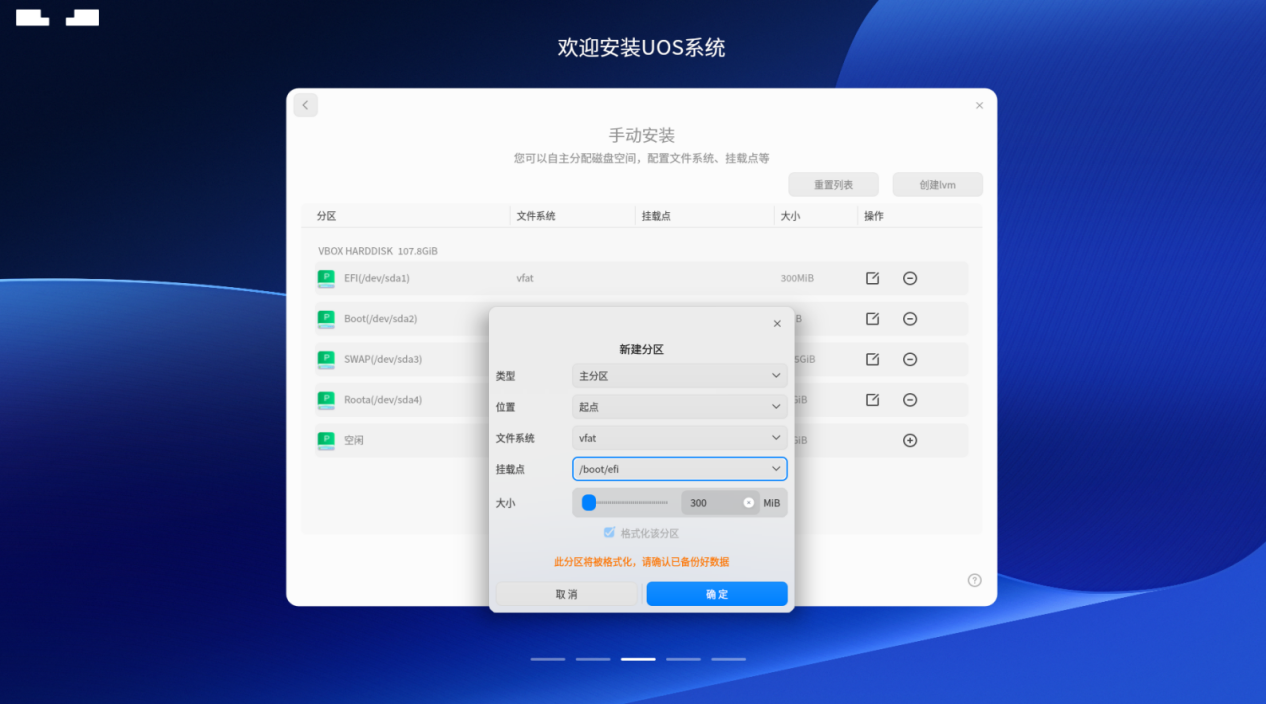
按上表中创建efi分区,类型:主分区/逻辑分区、位置:起点、文件系统:efi、大小:300MB
按上表中创建/分区,类型:主分区/逻辑分区、位置:起点、文件系统:ext4、挂载点:/、大小:剩余全部空间
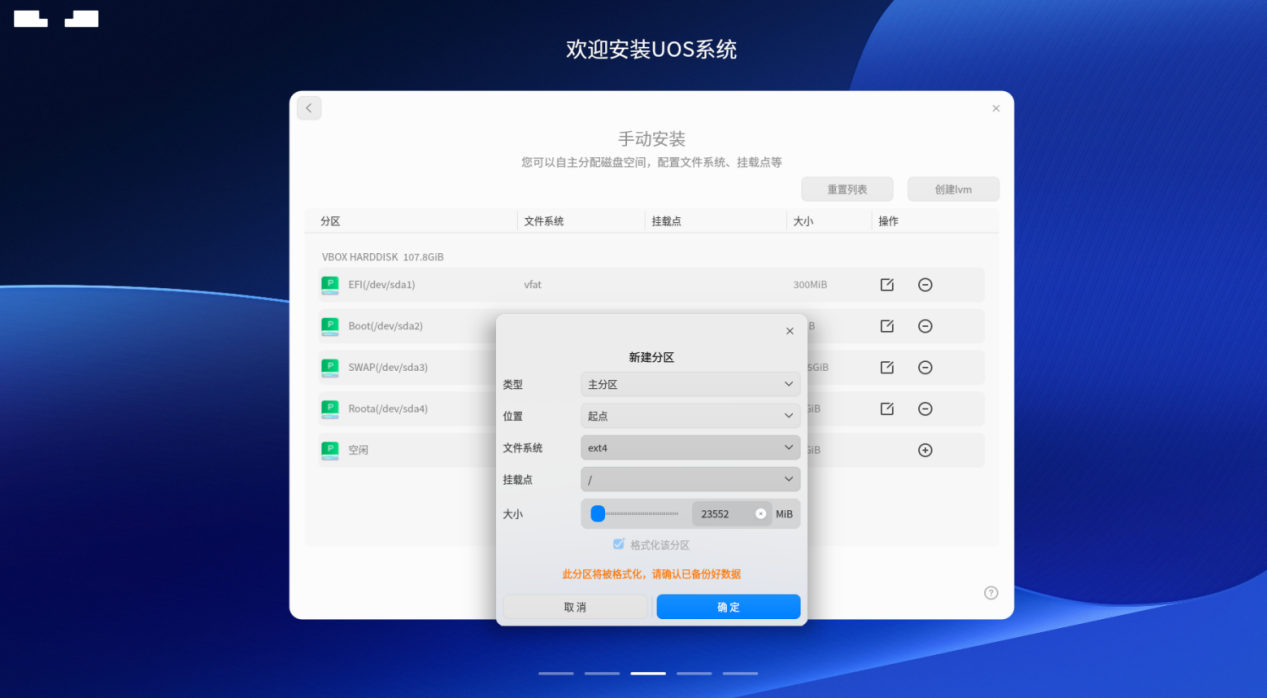
注意:如果需要删除创建的分区,参考如下图片的步骤进行删除
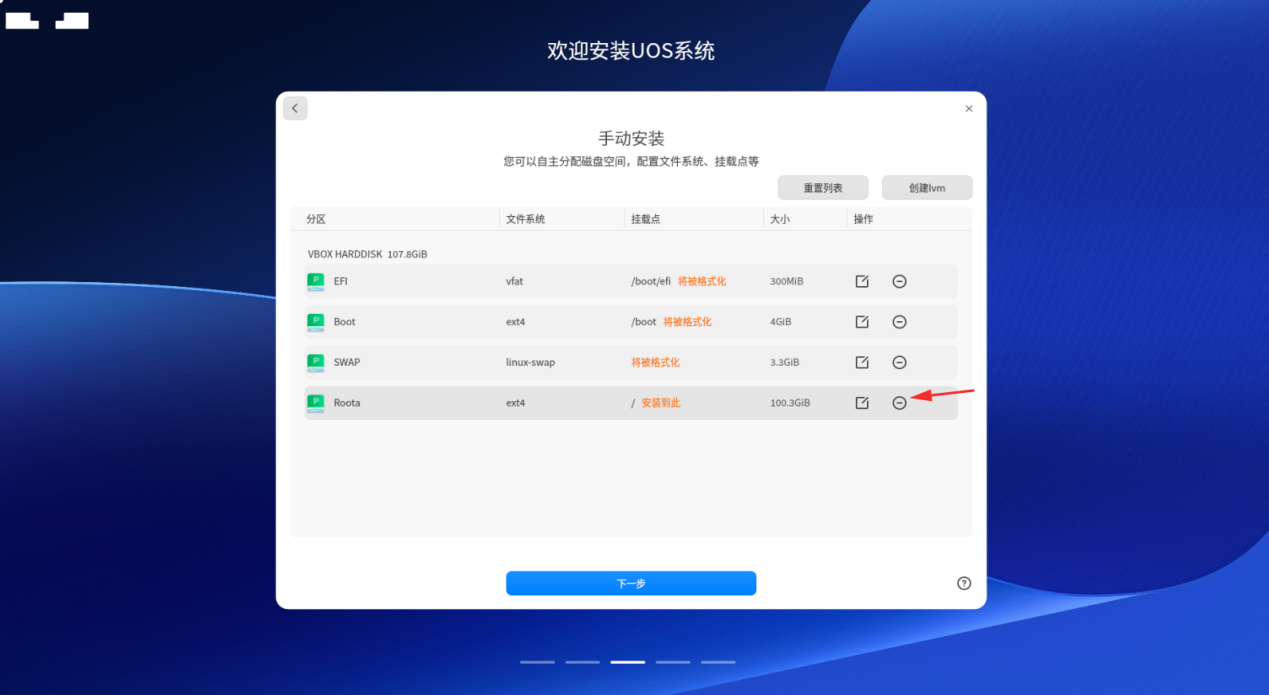
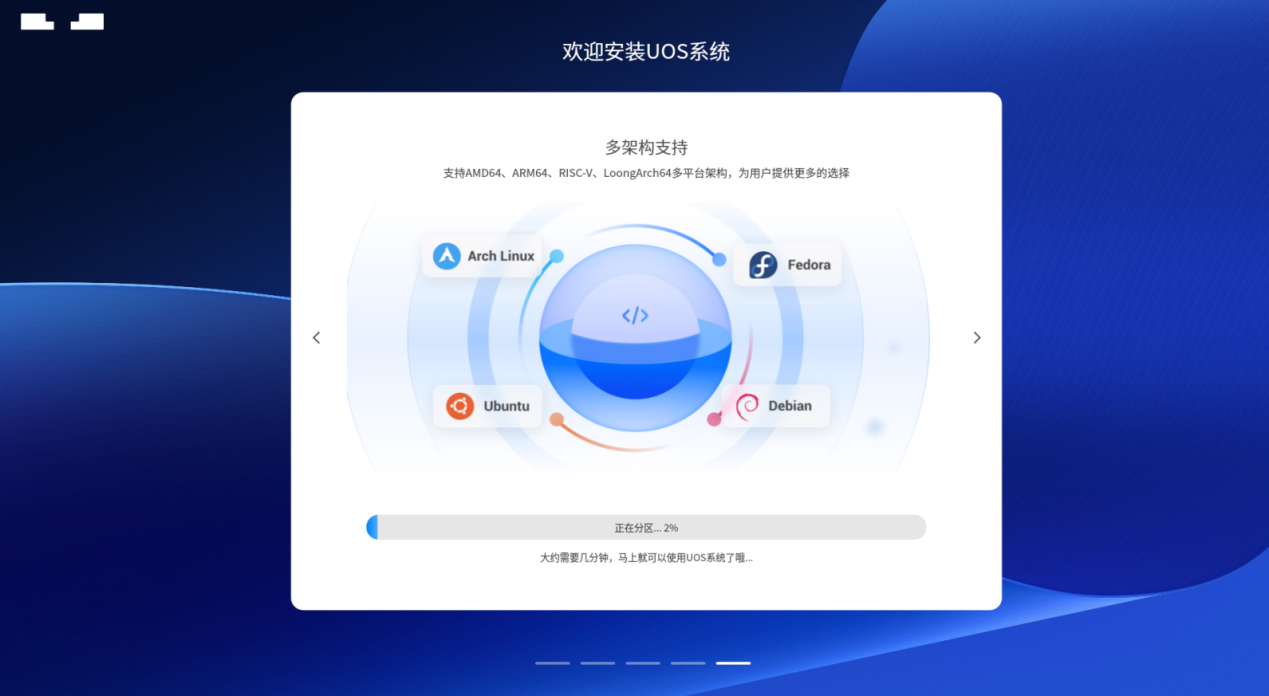
待所有的分区创建完成后,点击下一步开始系统安装,并按照提示完成UOS系统安装即可。
步骤七:grub启动界面
UOS系统安装完成后,可以在grub界面看到UOS与Windows的启动选项,可以根据自己的需求按键盘中的上或下方向键选择系统进入;
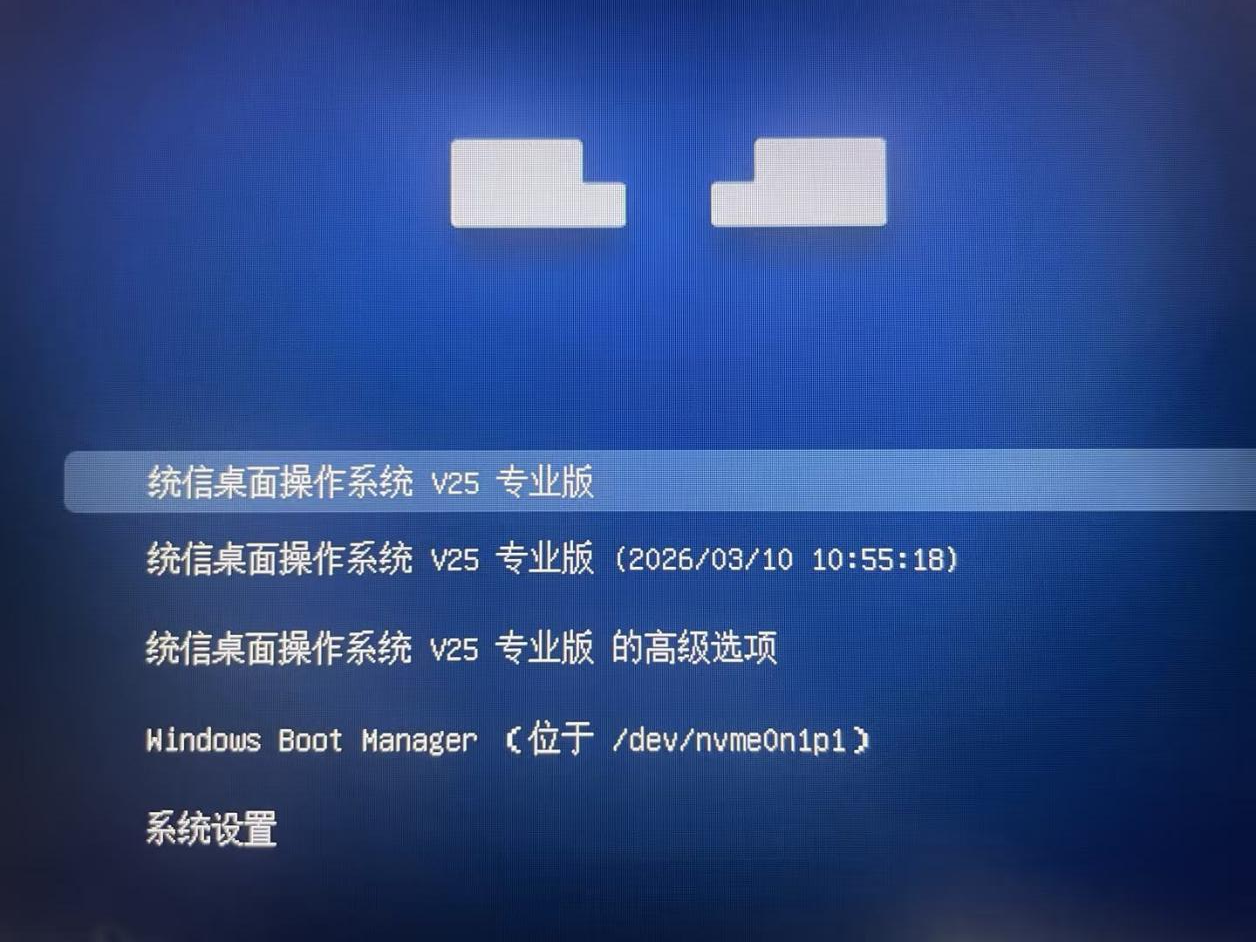
开机显示双系统界面
步骤八:开机启动设置
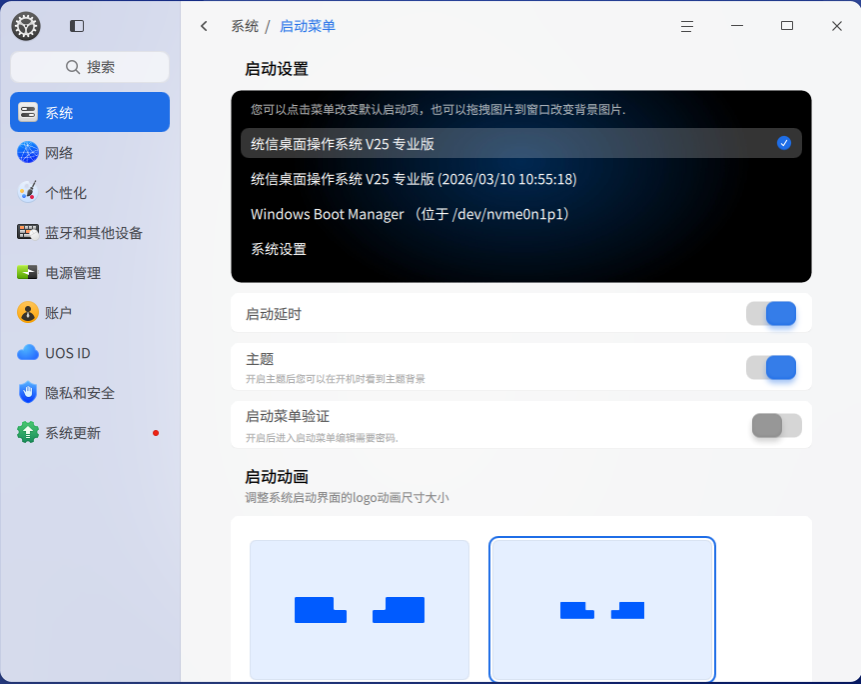
若每次开机默认想从UOS或者Windows进行启动,则可再UOS系统的 控制中心——通用——启动菜单 中去设置启动项
©统信软件技术有限公司。访问者可将本网站提供的内容或服务用于个人学习、研究或欣赏,以及其他非商业性或非盈利性用途,但同时应遵守著作权法及其他相关法律的规定,不得侵犯本网站及相关权利人的合法权利。除此以外,将本网站任何内容或服务进行转载,须备注:该文档出自【faq.uniontech.com】统信软件知识分享平台。否则统信软件将追究相关版权责任。