
应用场景
在统信桌面专业版V25中安装VNC,在windows上使用VNC Viewer等软件可远程访问UOS桌面专业版V25。
CPU架构:ADM64、ARM64
OS版本信息:桌面专业版V25
部署方法
步骤一 安装x11vnc
sudo apt install x11vnc -y步骤二 设置vnc连接密码
使用x11vnc -storepasswd设置vnc连接密码,密码默认保存在/home/<USERNAME>/.vnc/passwd文件中
x11vnc -storepasswd步骤三 启动x11vnc
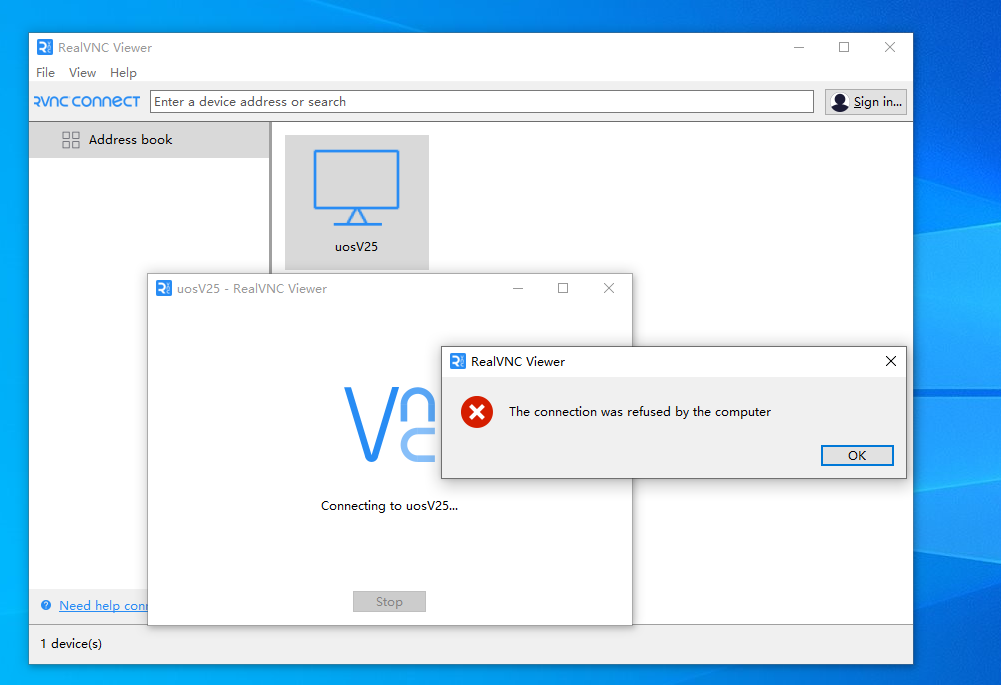
x11vnc -forever -shared -rfbauth ~/.vnc/passwd在windows上使用VNC Viewer等软件就可以远程桌面访问UOS了,但是每次远程访问前都需要手动执行该命令启动x11vnc,否则无法连接,如下图所示。
步骤四 配置开机自动启动
sudo vim /etc/systemd/system/x11vnc.service在x11vnc.service文件中增加以下内容
[Unit]
Description="x11vnc"
Requires=display-manager.service
After=display-manager.service

[Service]
ExecStart=/usr/bin/x11vnc -auth guess -loop -forever -safer -shared -ultrafilexfer -bg -o /var/log/x11vnc.log
ExecStop=/usr/bin/killall x11vnc

[Install]
WantedBy=multi-user.target
步骤五 启动服务
sudo systemctl daemon-reloadsudo systemctl enable x11vnc.servicesudo systemctl start x11vnc.service通过vnc viewer客户端远程访问时即可自动连接。
步骤六 远程访问
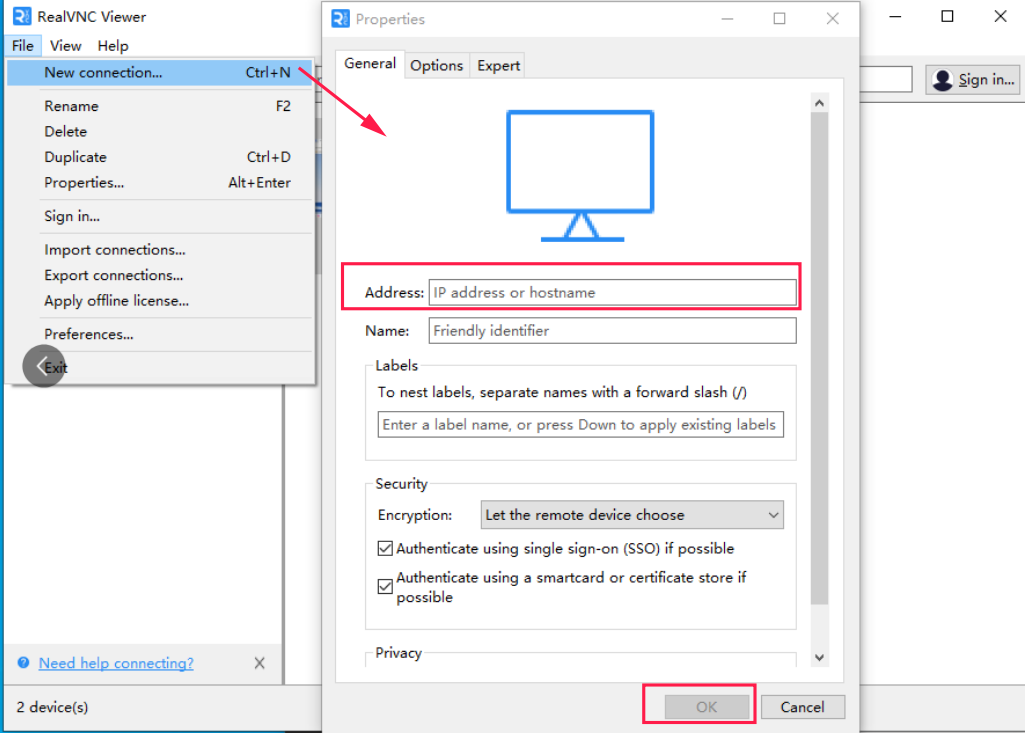
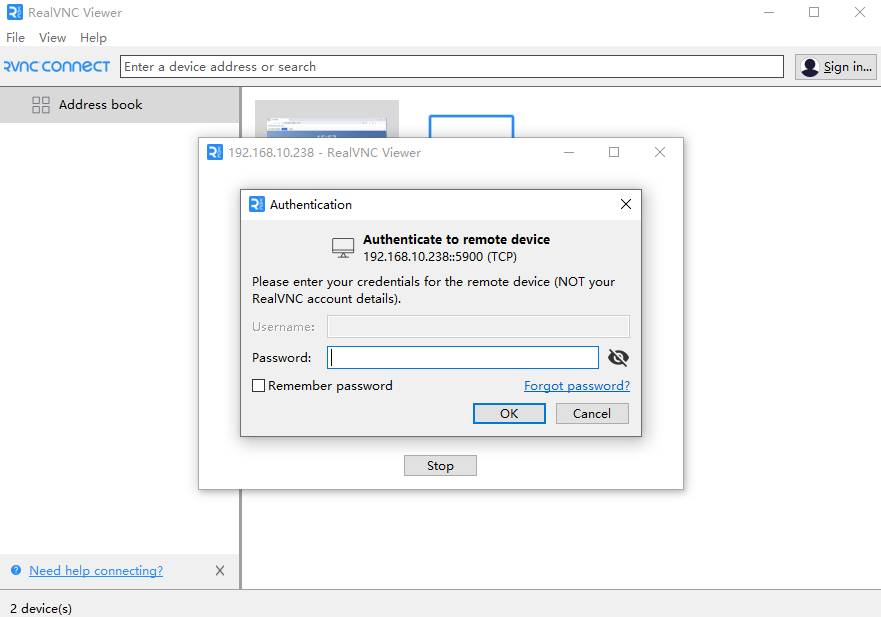
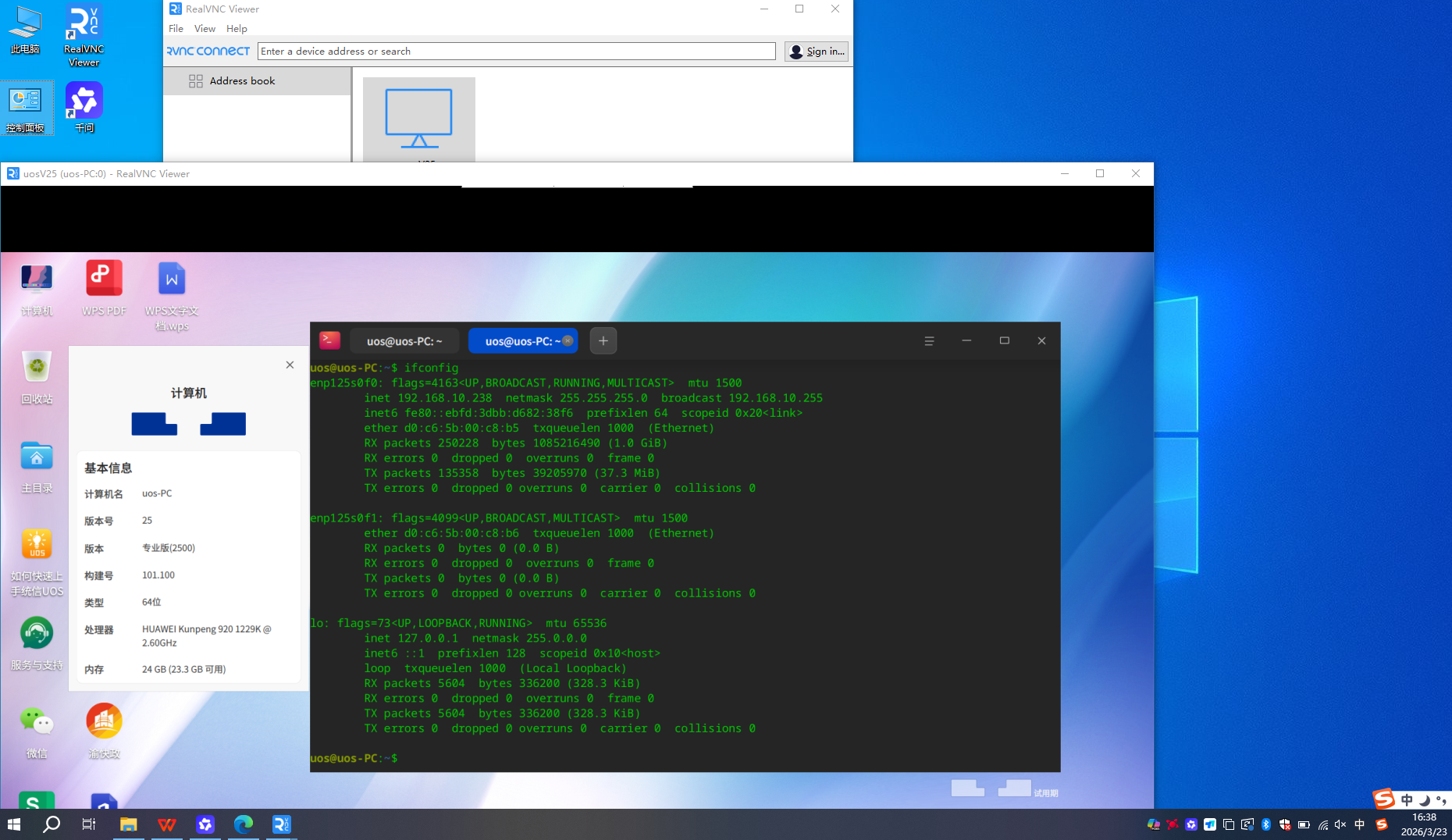
打开vnc客户端(如VNC viewer)新建连接,在配置界面【Address】中输入远程端ip地址后点击【OK】即可开始远程连接,若远程端设置了连接密码则会弹出输入密码框。
©统信软件技术有限公司。访问者可将本网站提供的内容或服务用于个人学习、研究或欣赏,以及其他非商业性或非盈利性用途,但同时应遵守著作权法及其他相关法律的规定,不得侵犯本网站及相关权利人的合法权利。除此以外,将本网站任何内容或服务进行转载,须备注:该文档出自【faq.uniontech.com】统信软件知识分享平台。否则统信软件将追究相关版权责任。