
设备管理器
一、功能概述
设备管理器是查看和管理硬件设备的工具,可以查看运行在操作系统的硬件设备信息,并进行驱动管理。
二、功能介绍
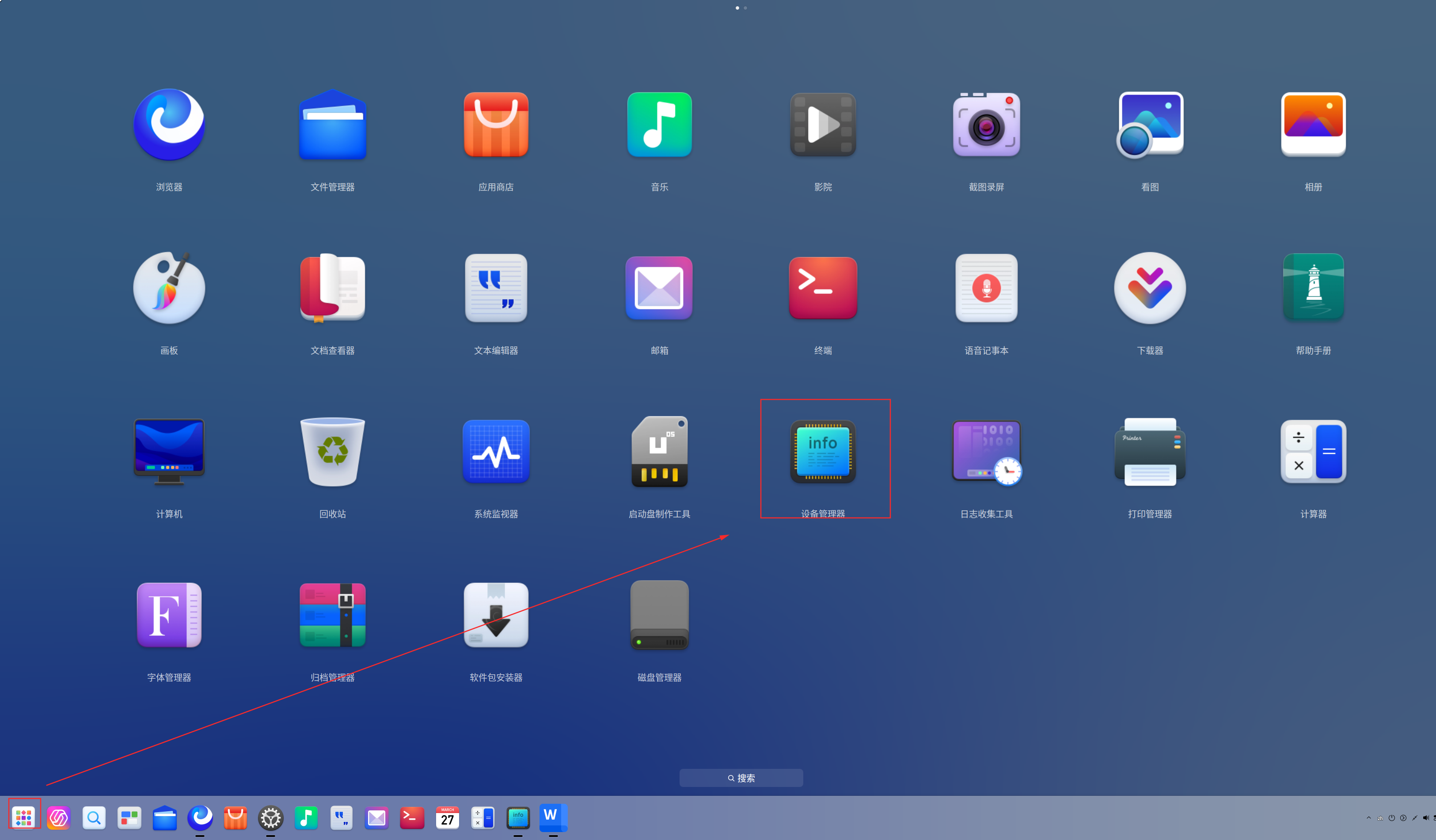
任务栏点击【启动器】-【设备管理器】,可打开设备管理器,如下图
1.硬件信息
设备管理器展示的设备信息与电脑硬件相关,如果您的电脑接入鼠标、键盘等设备,则会显示对应的设备信息。如果检测到多个同类型设备,则以列表形式显示设备信息。
设备信息
在设备管理器界面,单击 硬件信息,查看运行在操作系统上的硬件详细信息。
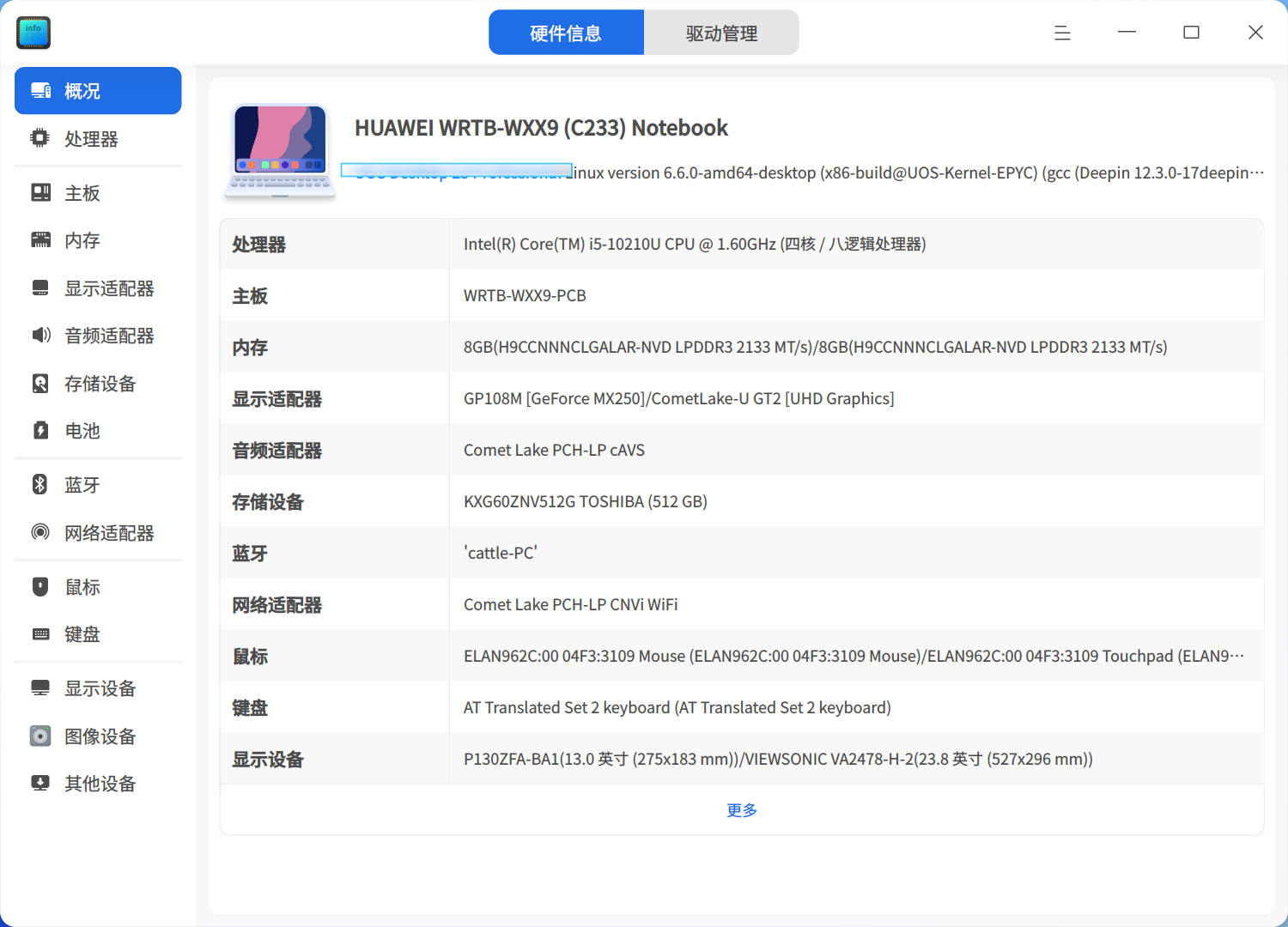
下表主要介绍常见的硬件信息,仅作参考,请以实际情况为准。
| 硬件名称 | 硬件信息 |
| 概况 | 展示操作系统内核信息及各硬件设备列表。 |
| 处理器 | 展示处理器的名称、制造商、处理器及架构等信息。 |
| 主板 | 展示主板的制造商、版本、芯片组、SMBIOS版本等信息。 |
| 内存 | 展示内存的名称、制造商、大小、类型及速度等信息。 |
| 显示适配器 | 展示显示适配器的名称、制造商、型号等信息。 |
| 音频适配器 | 展示音频适配器的名称、制造商及型号等信息。 |
| 存储设备 | 展示存储设备的型号、制造商、介质类型等信息。 |
| 网络适配器 | 展示网络适配器的名称、制造商、类型及驱动等信息。 |
| 鼠标 | 展示鼠标的名称、制造商、型号及接口等信息。 |
| 键盘 | 展示键盘的名称、型号、制造商、接口等信息。 |
| 显示设备 | 展示显示设备的名称、制造商、类型、接口类型等信息。 |
右键菜单
在设备详细信息区域,单击右键,可以进行相关操作。
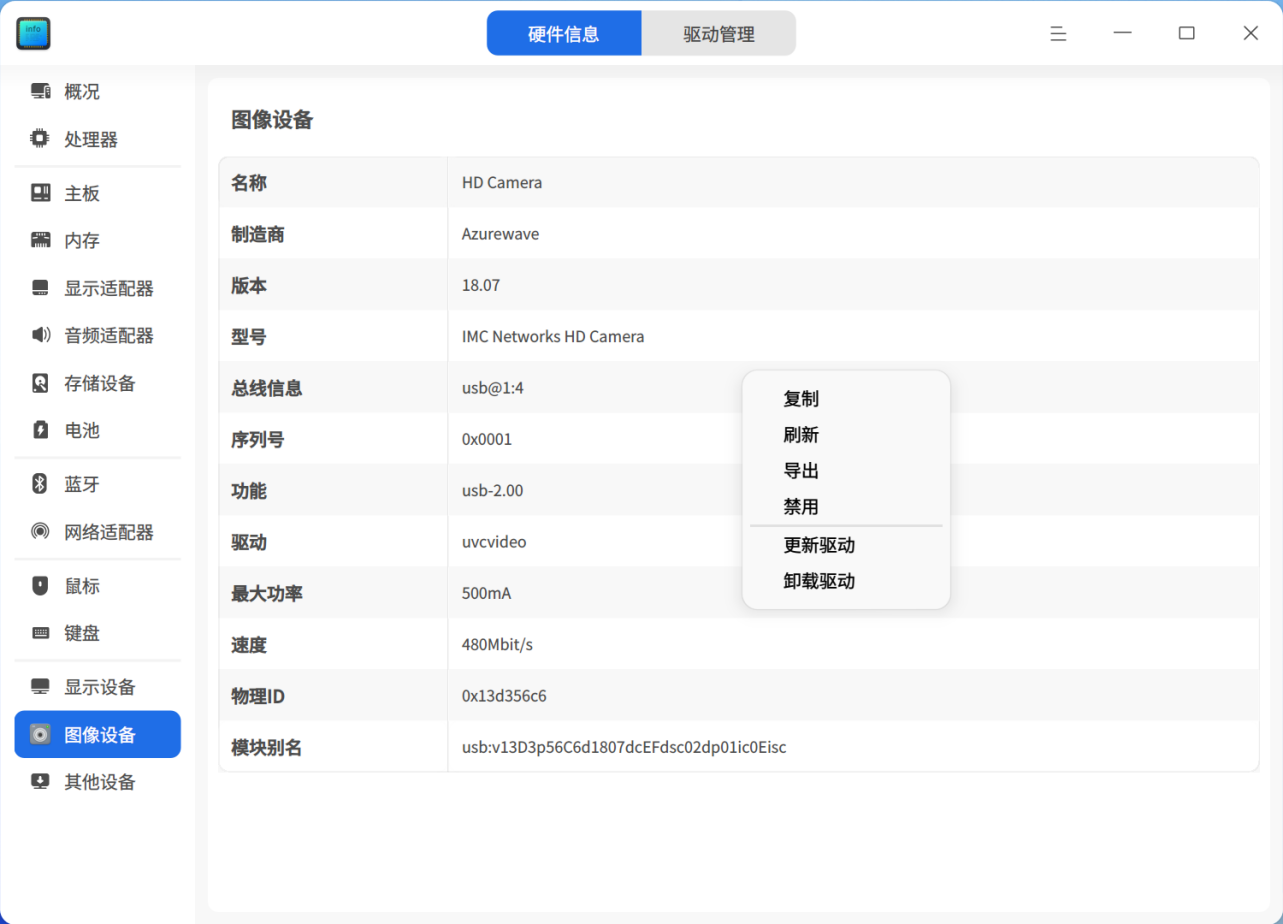
复制
复制当前页面的所有信息。对于可选中的信息,也可以局部复制。
刷新
将重新加载操作系统当前所有设备的信息,快捷键为 F5。
导出
将设备信息导出到指定的文件夹,支持导出 txt/docx/xls/html 格式。
禁用/启用
部分硬件驱动支持禁用和启用功能,硬件驱动默认是启用状态,根据右键菜单选项判断是否支持禁用功能。
更新驱动
部分硬件支持更新/卸载驱动功能,可以根据右键菜单选项进行判断。
窍门:在驱动管理界面,支持在线更新驱动。
1. 在右键菜单中选择 更新驱动,弹出窗口。
2. 选择驱动所在的文件夹,单击 下一步 按钮。默认勾选 “包括子文件夹”,表示检测文件夹以及子文件夹中包含的驱动文件。
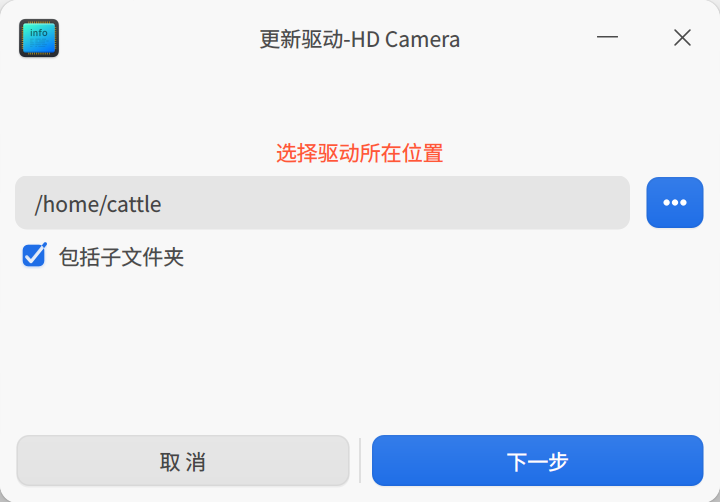
3. 系统会检测该文件位置包含的所有可安装的deb和ko格式驱动文件,选择对应的驱动文件后,单击 更新 按钮。
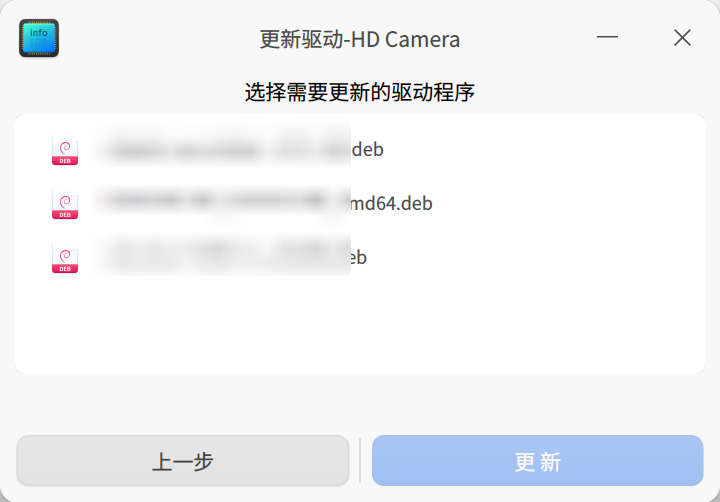
4. 弹出认证窗口,输入系统登录密码完成认证后进行更新。
5. 如果更新失败了,系统自动将该设备的驱动回滚至之前的驱动版本,不影响使用。建议根据系统提示查找失败原因,重新更新。
卸载驱动
对于不想使用的设备,可以卸载驱动。
1. 在右键菜单中选择 卸载驱动,二次确认后,单击 卸载 按钮。
– 卸载成功:设备状态变为不可用。
– 卸载失败:原驱动正常使用,建议根据系统提示查找失败原因,重新卸载。
2. 如果想重新使用该设备,在设备详细信息页面单击右键,并选择 更新驱动 安装驱动。
唤起电脑
当电脑待机时,支持通过鼠标、键盘和网卡唤起电脑,点亮屏幕。如果设备禁用,则无法使用该功能。
通过鼠标和键盘唤起电脑
1. 在硬件信息界面,单击 鼠标 或 键盘,显示设备详细信息。
2. 在详细信息区域单击右键,可以勾选或去勾选 允许唤起电脑。
– 允许唤起电脑:电脑处于待机状态时,左击/右击/单击鼠标中键或敲击该键盘任意键,可将电脑唤起,点亮屏幕。
– 不允许唤起电脑:电脑处于待机状态时,左击/右击/单击鼠标中键或敲击键盘,电脑无响应。
通过网卡唤起电脑
1. 在硬件信息界面,单击 网络适配器,显示设备详细信息。
2. 在详细信息区域单击右键,可以勾选或去勾选 允许唤起电脑。
– 允许唤起电脑:本机处于待机状态时,其他电脑设备(在同一网段,即可以ping通对方ip)向本机发送特殊网络包请求(Wake On LAN 命令),可将本机唤起,点亮屏幕。
– 不允许唤起电脑:电脑处于待机状态时,其他电脑设备(在同一网段,即可以ping通对方ip)向本机发送特殊网络包请求(Wake On LAN 命令),本机无响应。
2.驱动管理
驱动管理主要包括驱动更新检测、驱动列表信息展示、驱动在线安装等内容。
驱动更新检测
打开设备管理器,单击 驱动管理,系统会自动检测是否有可更新/安装的驱动。
说明:当启动电脑时,如果检测到有可更新/安装的驱动,会弹出提示信息,单击 查看 按钮则可以进入驱动管理界面。
• 无更新:表示没有可更新/安装的驱动,展示无需更新驱动的设备名称及版本。
• 有更新:表示检测到可更新/安装的驱动,可以进行在线安装。
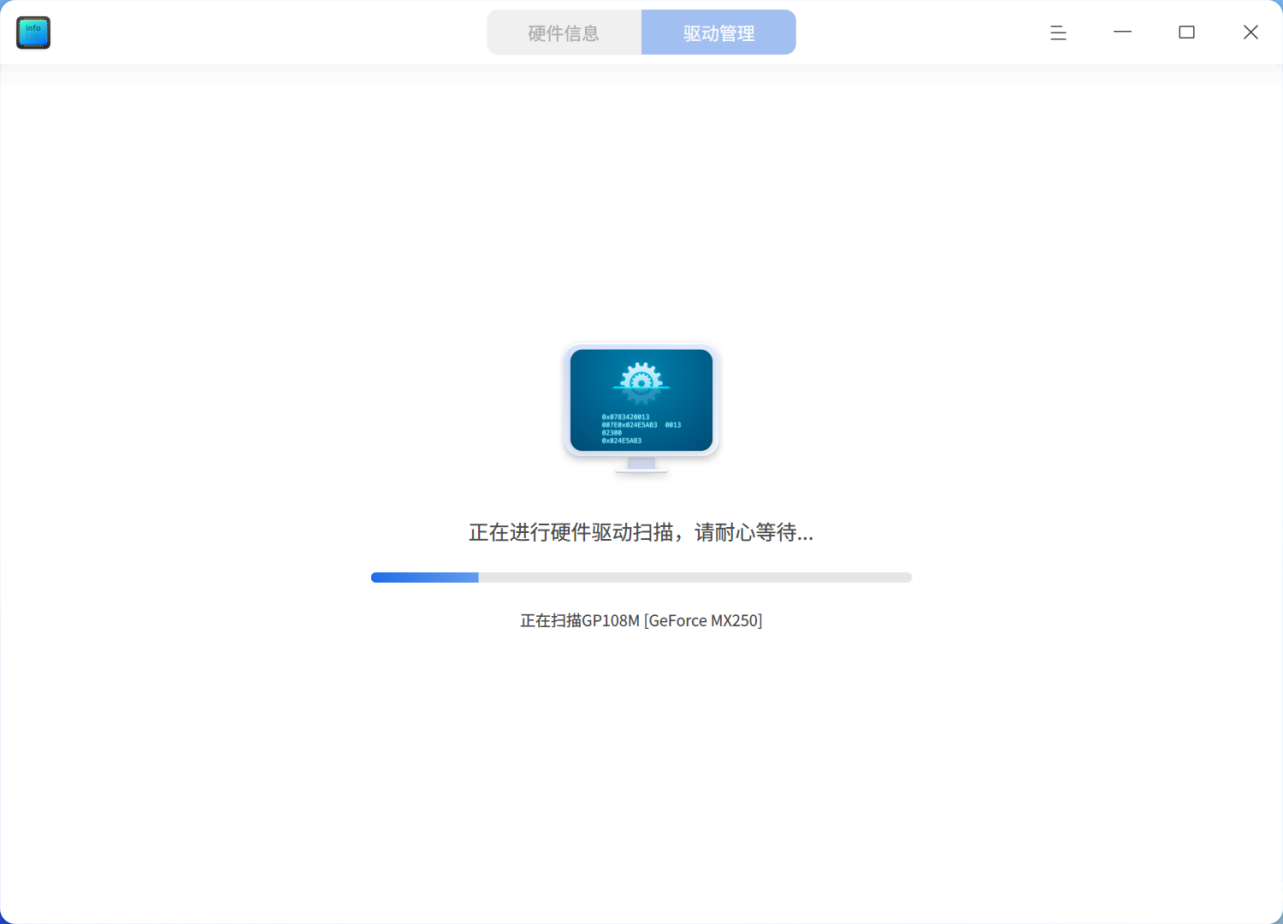
如果显示检测失败,根据提示信息修复问题后单击 重新检测 再次检测,对于未知的原因则可以单击 反馈 按钮跳转到“服务与支持”应用的留言咨询界面,反馈相关问题。
驱动在线安装
1. 在驱动管理界面,可以查看可更新/安装的驱动列表,并进行在线安装。
2. 如果想要批量安装,则可以勾选对应的驱动,单击 一键安装,将依次进行安装。
3. 等待安装结果。
– 安装成功:状态栏变为“安装成功”,重启电脑后生效。
– 安装失败:状态栏变为“安装失败”,单击操作栏按钮再次尝试安装。或单击状态栏的“安装失败”查看失败原因,对于未知的原因,则可以单击 反馈 按钮跳转到“服务与支持”应用的留言咨询界面,反馈相关问题。
– 部分安装成功:对于批量安装的驱动,可能部分安装成功,部分安装失败,可以在驱动列表中查看对应驱动的状态。
©统信软件技术有限公司。访问者可将本网站提供的内容或服务用于个人学习、研究或欣赏,以及其他非商业性或非盈利性用途,但同时应遵守著作权法及其他相关法律的规定,不得侵犯本网站及相关权利人的合法权利。除此以外,将本网站任何内容或服务进行转载,须备注:该文档出自【faq.uniontech.com】统信软件知识分享平台。否则统信软件将追究相关版权责任。