
全局搜索
一、 概述
全局搜索是系统级快速检索工具,通过任务栏入口或快捷键一键唤出。输入关键词即可实时检索应用、文件、设置、影音等内容,支持分类展示与快速预览操作,帮助您高效定位系统资源。
二、 打开方式
1 唤出方式
·在任务栏上单击搜索图标

2 关闭方式
·单击搜索框外任意区域,或使用快捷键 Esc关闭搜索框。
三、 搜索文件
1 普通搜索
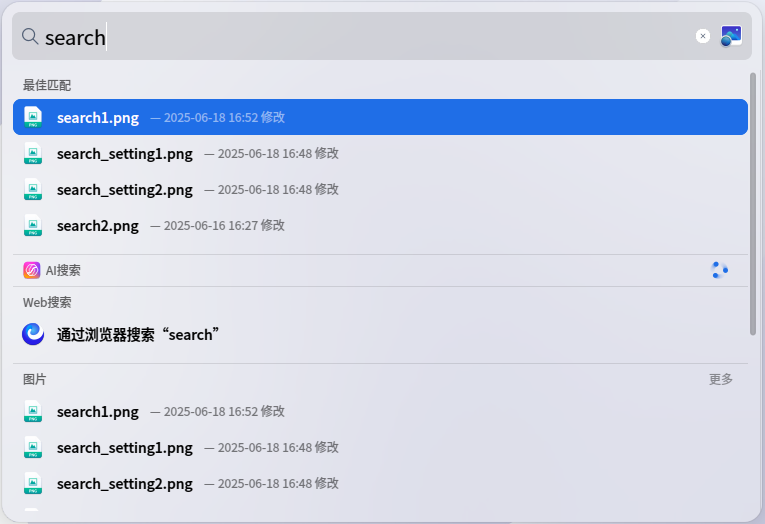
·在搜索框中,输入要查找的文件关键词,输入时会立即出现搜索结果。
·搜索结果将按照文件类型分类展示,包括文件、文件夹、文档、应用、设置、视频、音乐、图片。
· 搜索结果列表顶部将为您推荐最佳匹配结果。
2 AI搜索
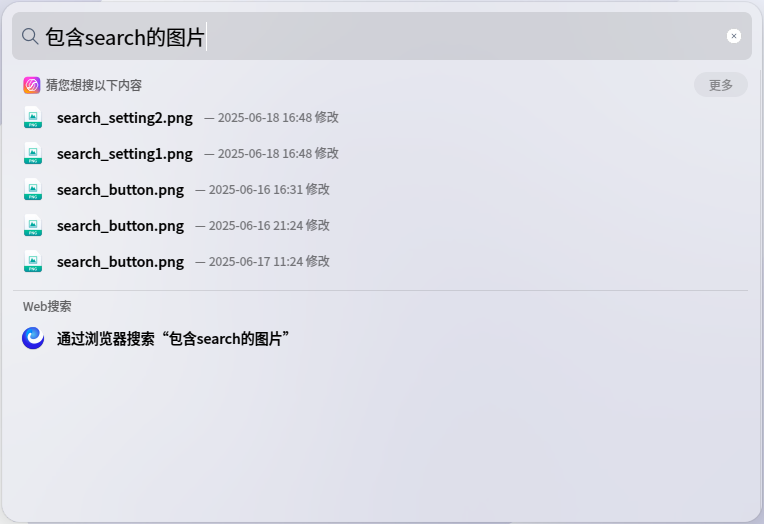
· 在搜索框中,输入一句文件相关的自然语言描述,AI搜索将会根据您的描述搜索文件。
· 如果想搜文档文件,您可以尝试描述文件的时间、内容。例如“上周的文档”。
·如果想搜图片文件,您可以尝试描述图片中的文字。例如“包含search的图片”。
3 Web搜索
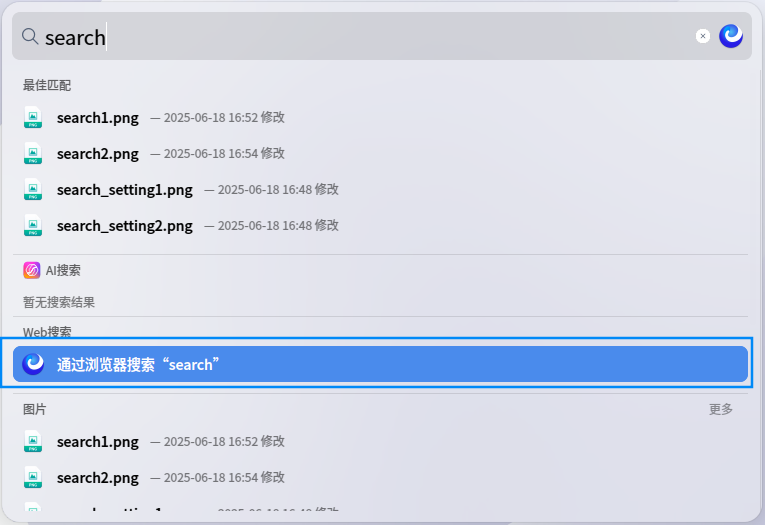
在搜索结果列表的Web 搜索分组中,点击 通过浏览器搜索 ,可以在浏览器中搜索您需要的信息。
4 预览和打开搜索结果
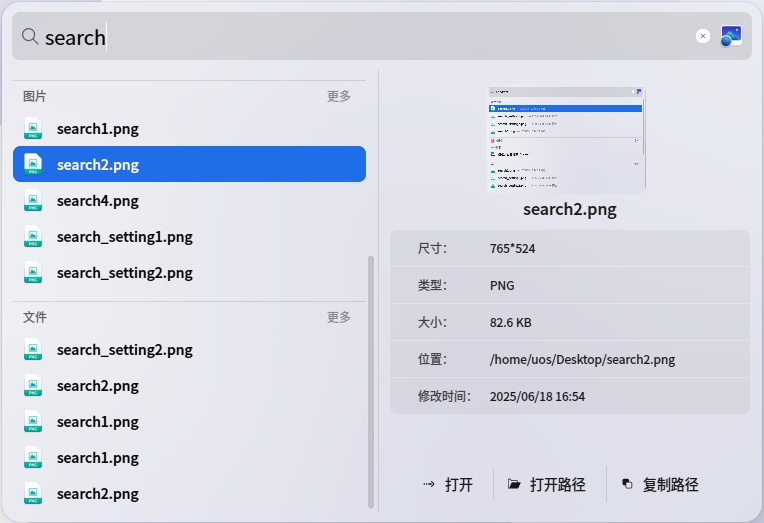
· 使用键盘上下方向键,或鼠标左键点击选中搜索结果。
·选中搜索结果后,您可以双击打开文件,也可以使用回车打开文件。
·搜索结果面板右侧预览区将显示文件缩略图、文件属性、文件内容等预览信息。在预览区可以 打开文件 、 打开路径 、 复制路径。
四、 搜索配置
在任务栏搜索图标上鼠标右键单击 搜索配置 , 打开搜索配置窗口。
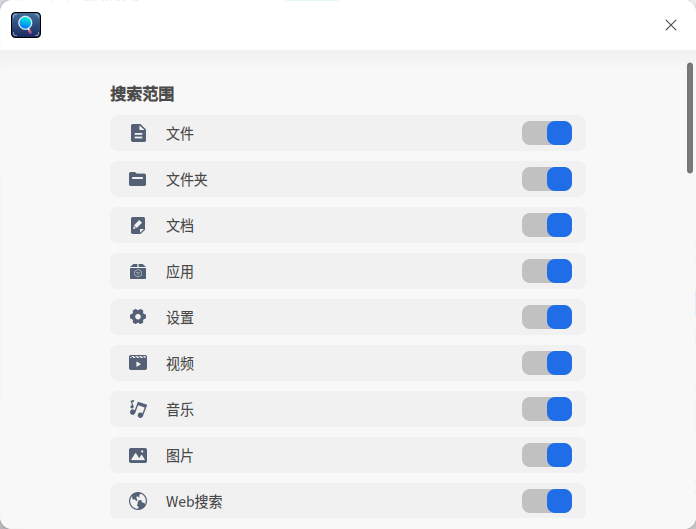
1 搜索范围
·配置展示在搜索结果列表中的文件类目,打开 文件 件夹 文档 应用 设置 视频 音乐 图片 Web搜索 类目开关,搜索结果列表将显示对应分组。
2 索引
AI智能搜索
· 使用AI搜索功能时,需要先打开 AI智能搜索 开关。
· 依次安装 向量化模型插件 和 统信有容大模型 。
·开启 自动更新索引 将实时更新AI智能索引。
·开启 全文检索 可以在AI搜索中搜到文件内容。
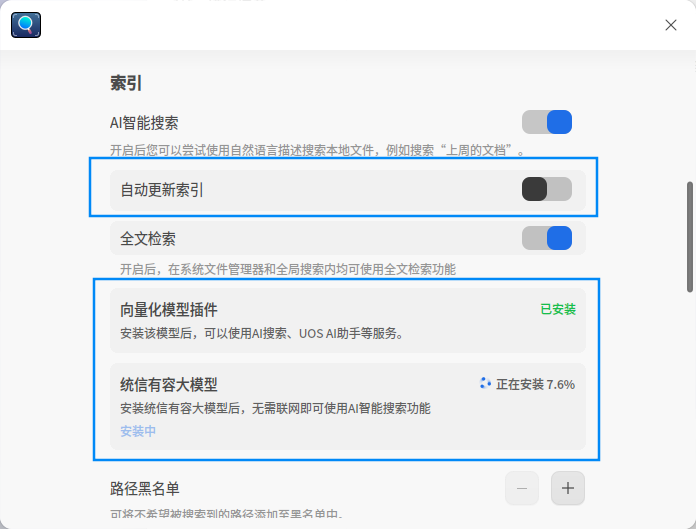
路径黑名单
·如果您有不希望被搜到的文件路径,可以通过“+”“-”号按钮将其添加到路径黑名单,搜索结果中将不会出现这些路径下的文件。
3 个性化
拖尾设置
·勾选上级目录、最近修改时间,搜索结果尾部将显示已勾选的拖尾项目。
最佳匹配
·打开 最佳匹配 开关,搜索结果列表将显示最佳匹配分组。
默认搜索引擎
·选择 默认搜索引擎 后,Web 搜索中将使用默认搜索引擎进行搜索。
©统信软件技术有限公司。访问者可将本网站提供的内容或服务用于个人学习、研究或欣赏,以及其他非商业性或非盈利性用途,但同时应遵守著作权法及其他相关法律的规定,不得侵犯本网站及相关权利人的合法权利。除此以外,将本网站任何内容或服务进行转载,须备注:该文档出自【faq.uniontech.com】统信软件知识分享平台。否则统信软件将追究相关版权责任。