
一、功能概述
多屏显示可以让屏幕的视野无限延伸,使用 VGA、HDMI、DP 等线缆将电脑和另一台显示器、投影仪等连接起来,电脑上的内容即可同时在多个屏幕中显示。当电脑设备连接上另一台显示设备,多屏显示模式设置模块才会出现。
二、功能介绍
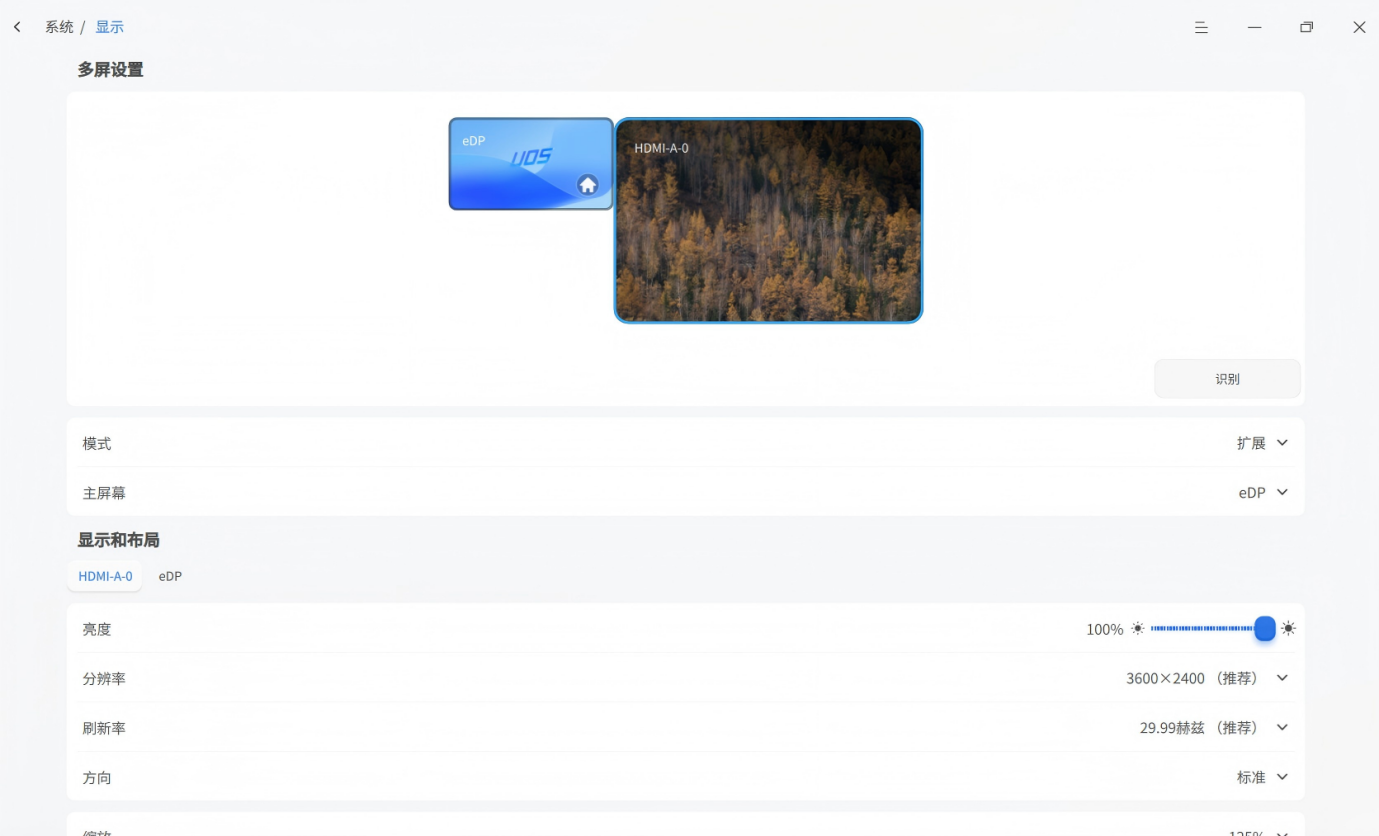
• 在控制中心侧边栏选择 系统,单击 显示。
• 在多屏设置区域,模式 下拉框中选择屏幕显示样式。
– 复制:将主屏的显示内容复制到其他屏幕。
– 扩展:将主屏的显示内容扩展到其他屏幕,扩大桌面区域。
– 仅在xxx显示:只在某个屏幕显示内容。
多屏复制或扩展模式时,单击识别后,多个屏幕中央出现屏幕名称。
多屏扩展模式时,集合窗口将其他屏幕的设置窗口集合到该屏幕中心位置展示。
• 主屏集合窗口,主屏设置窗口置于底层,副屏窗口在其上面。
• 副屏集合窗口,当前副屏设置窗口置于顶层,主屏设置窗口在底层。
说明:多屏扩展模式时,在控制中心“个性化 > 任务栏”界面,多屏显示设置区域,任务栏设置包含 仅主屏显示、跟随鼠标位置显示 两个互斥选项。
在多屏环境下,按下快捷键 Super + P 调出多屏显示模式的 OSD。详细操作方法如下:
• 按住 Super 不放,再按下 P 或鼠标单击来进行模式选择。
• 松开按键,确认选择,模式生效。
说明:当多屏显示时,副屏也支持桌面图标显示、右键菜单操作等功能。
多屏屏幕亮度、色温、屏幕缩放、分辨率、刷新率、方向等的设置方式与单屏设置方式相同。
©统信软件技术有限公司。访问者可将本网站提供的内容或服务用于个人学习、研究或欣赏,以及其他非商业性或非盈利性用途,但同时应遵守著作权法及其他相关法律的规定,不得侵犯本网站及相关权利人的合法权利。除此以外,将本网站任何内容或服务进行转载,须备注:该文档出自【faq.uniontech.com】统信软件知识分享平台。否则统信软件将追究相关版权责任。