
应用场景
硬件/整机信息:全平台
CPU架构:全架构
OS版本信息:桌面专业版V25
软件信息:系统修复工具
问题现象
为提升UOS系统可维护性,降级运维成本,在系统安装镜像中集成了常见的检测与修复工具。
本文对于相关工具进行介绍。
问题分析
进入“修复模式”
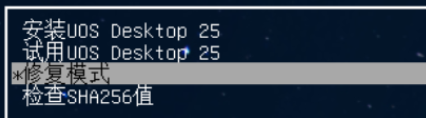
制作系统安装U盘,使用U盘启动,在启动引导界面使用上、下方向键选择“修复模式”,回车后进入。
【注1】如何制作U盘启动盘?
——参考文档:统信桌面专业版V25【启动盘制作工具】使用介绍
【注2】如何使用U盘启动?
——涉及电脑BIOS操作,可以在出现电脑品牌logo时按照屏幕提示操作,或者咨询电脑硬件厂家获取方法
选择“修复模式”,如下图所示。
“修复模式”主界面如下图所示。
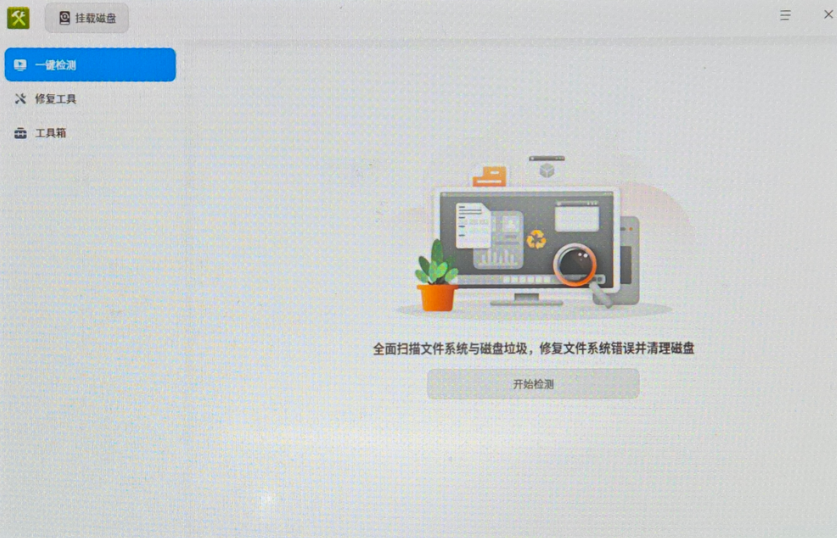
功能总览
| 一级菜单 | 二级菜单 | 三级菜单 | 功能描述 |
| 一键检测 | — | — | 全面扫描文件系统与磁盘垃圾,修复文件系统错误并清理磁盘中的指定无用文件 |
| 修复工具 | 磁盘修复 | 文件系统修复 | 扫描并修复文件系统错误 |
| 磁盘健康检测 | 检查磁盘健康状态 | ||
| 坏道检测与修复 | 全面扫描磁盘,检测并修复磁盘中的坏道 | ||
| 磁盘清理 | — | 扫描磁盘并清理指定无用文件 | |
| 重置磁盘密码 | — | 全盘加密安装模式下,使用恢复密钥重置磁盘密码 | |
| 引导修复 | — | 引导文件损坏找不到启动菜单时,修复系统引导文件grub.cfg | |
| 网络工具 | — | 修改DNS和hosts | |
| 工具箱 | 终端 | — | 命令行模式,可以搭配左上角的“挂载磁盘/卸载磁盘”使用 |
解决方案
一键检测
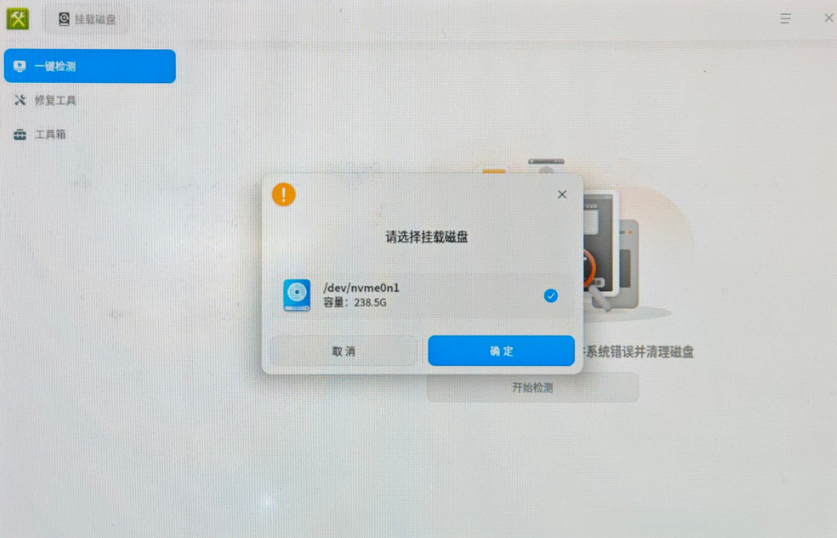
点击“开始检测”后,按提示选择挂载磁盘。
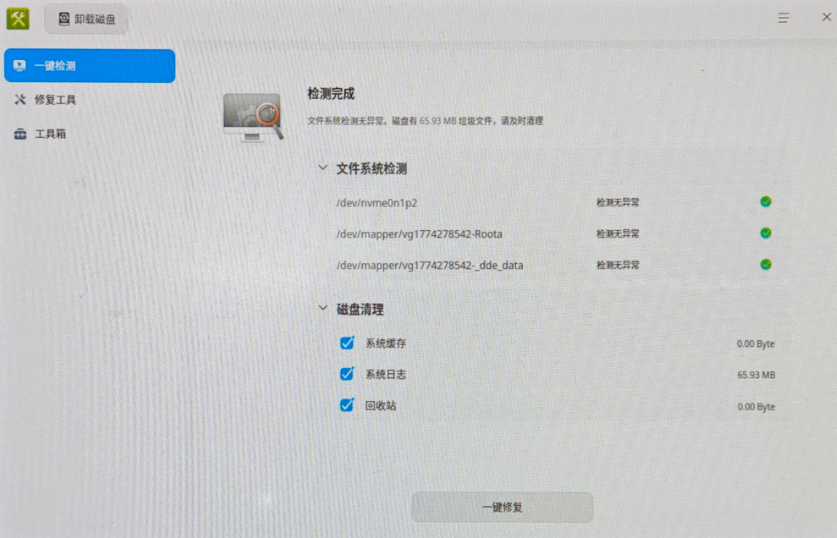
等待自动检测完成,按需进行修复或清理。
文件系统修复
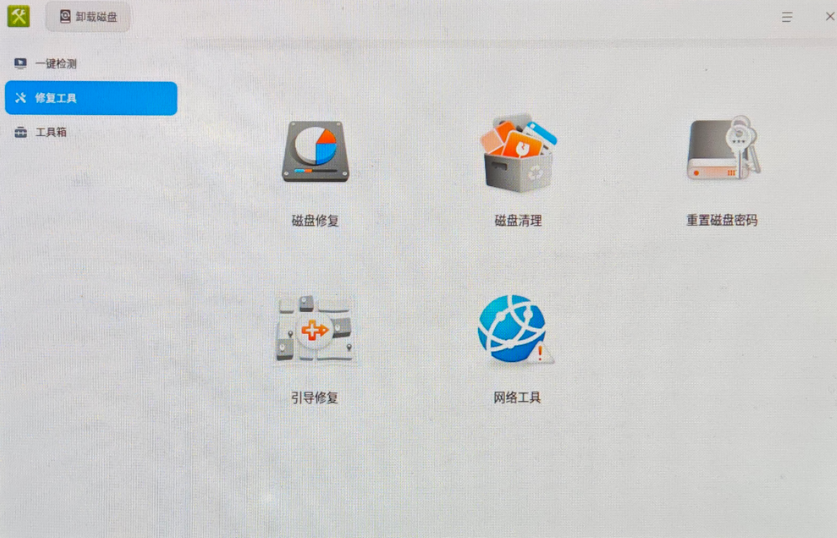
在“修复工具”中,点击打开“磁盘修复”。
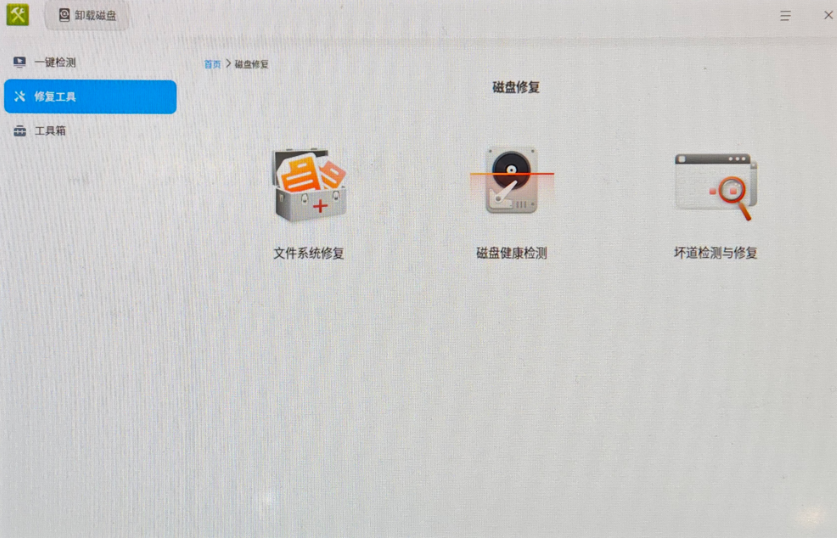
点击打开“文件系统修复”。
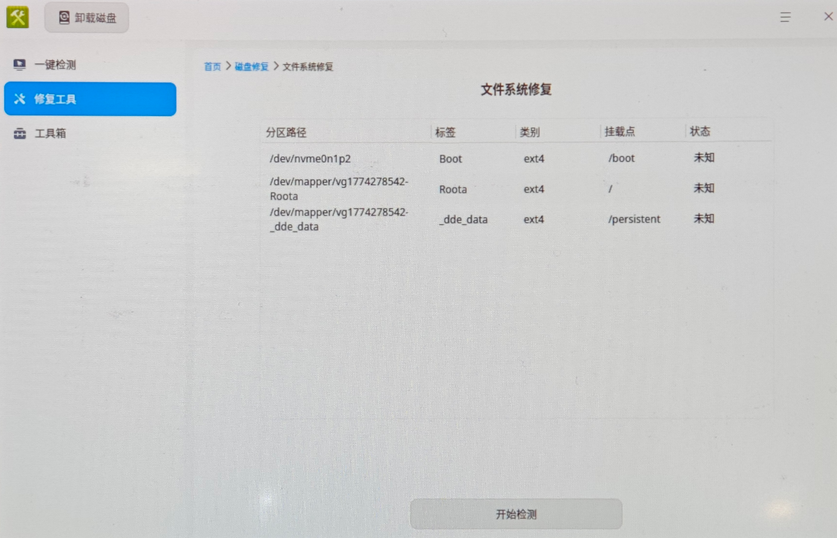
点击“开始检测”。
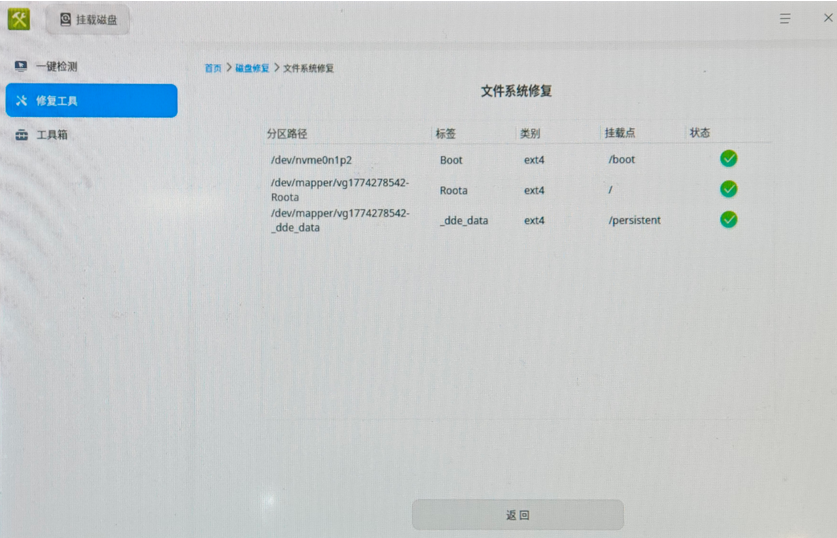
下图为检测结果示例,如果存在状态异常,按实际情况进行修复。
磁盘健康检测
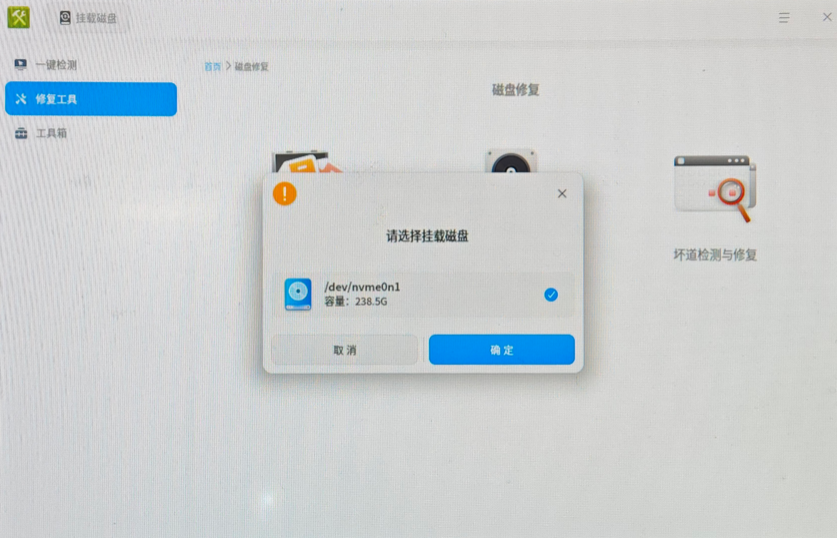
在“修复工具”-“磁盘修复”中,点击打开“磁盘健康检测”,按提示选择需要检测的磁盘。
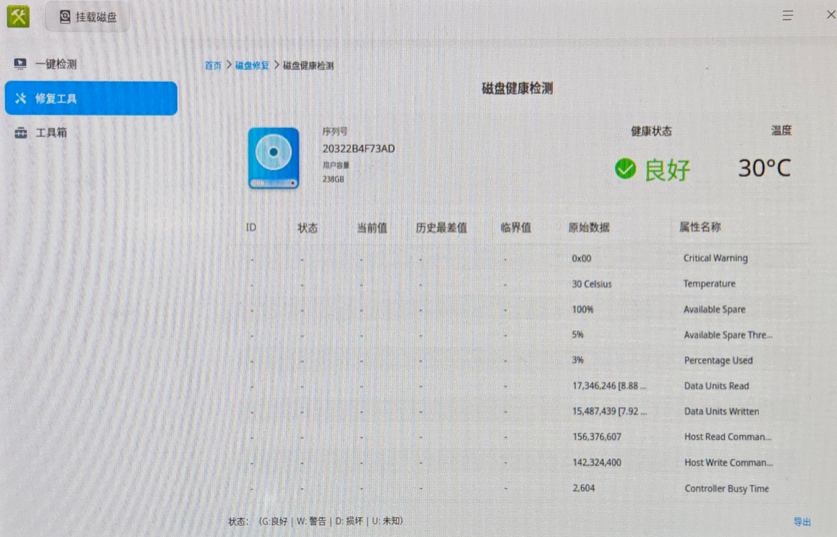
下图为磁盘健康状况示例,可以按需“导出”此检测信息。
坏道检测与修复
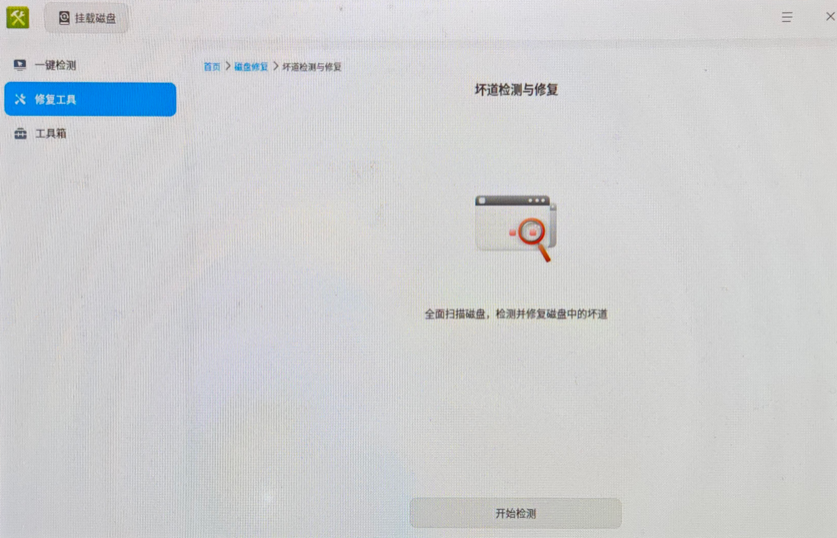
在“修复工具”-“磁盘修复”中,点击打开“坏道检测与修复”,点击“开始检测”。
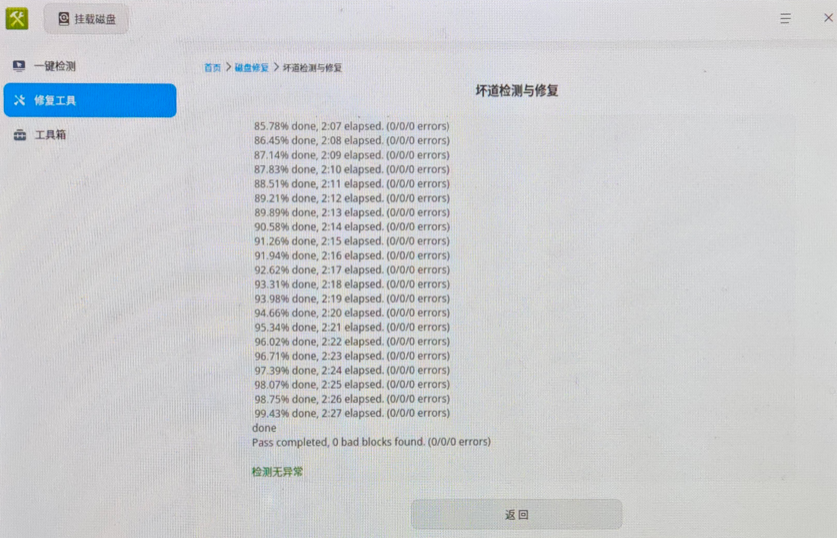
等待检测完成,查看检测结果。
磁盘清理
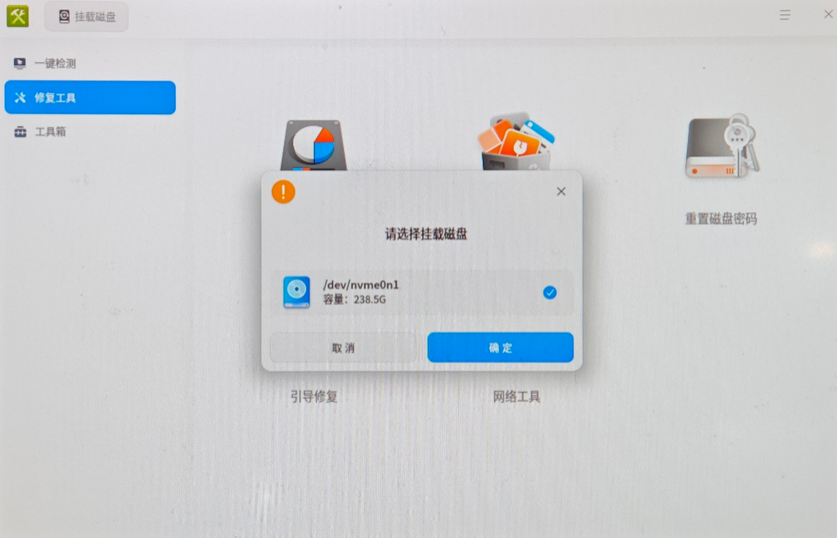
在“修复工具”中,点击打开“磁盘清理”,并选择挂载磁盘。
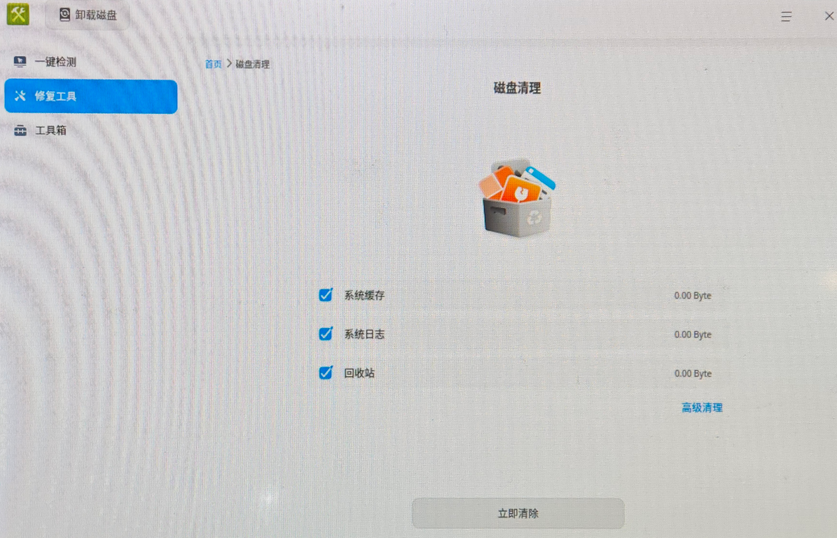
按需进行清理。如果需要手工查找并清理,可以点击此界面的“高级清理”。
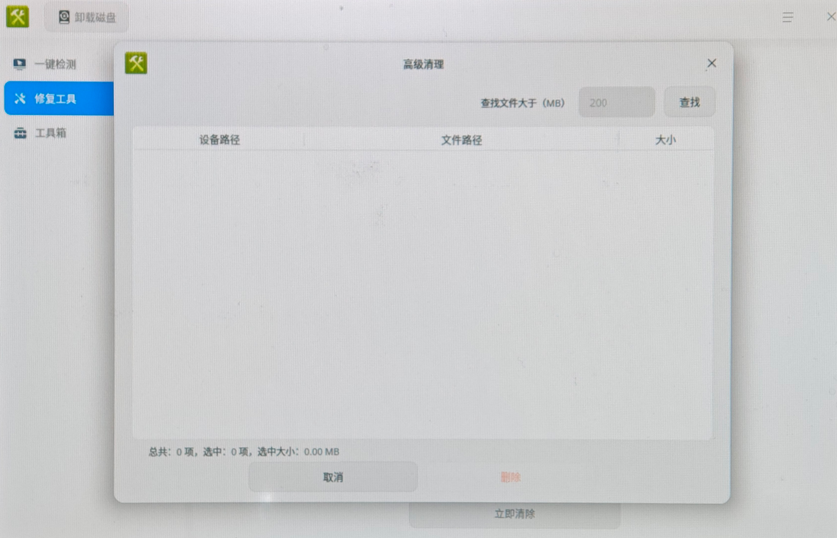
在“高级清理”界面,默认设置为查找大于200MB的文件(可自行修改),点击“查找”,在下方列出的文件中,需要按实际情况进行清理。
【注】文件删除为高风险操作,删除文件前要做好确认,慎重操作!
重置磁盘密码
在“修复工具”中,点击打开“重置磁盘密码”。
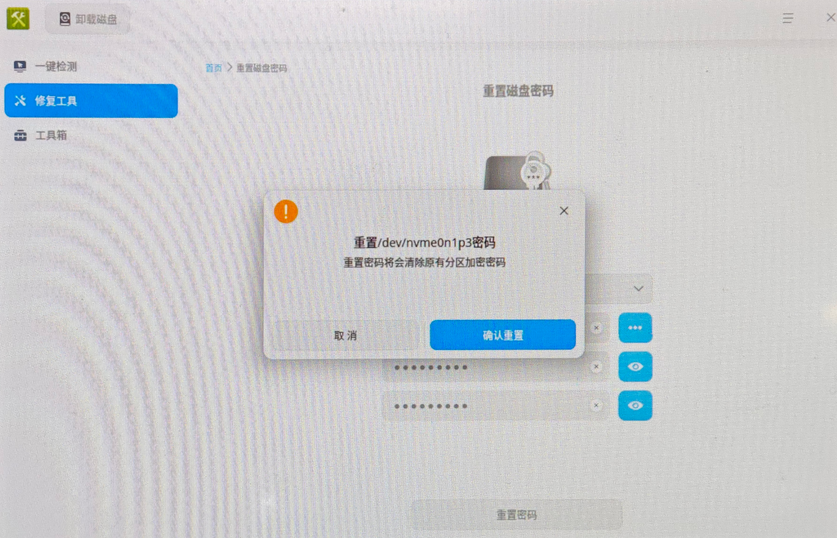
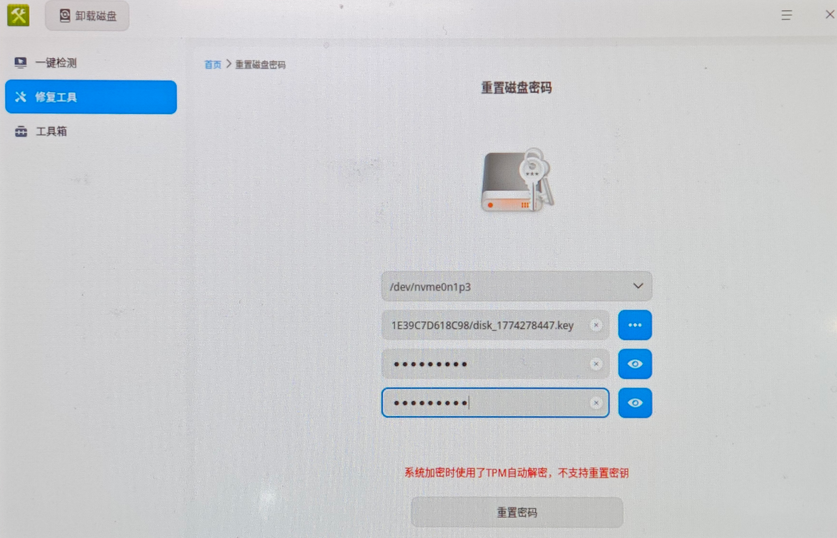
选择对应的磁盘分区,并选择在安装系统阶段勾选“加密安装”时生成的密钥文件,下方输入两次新密码,之后点击“重置密码”。
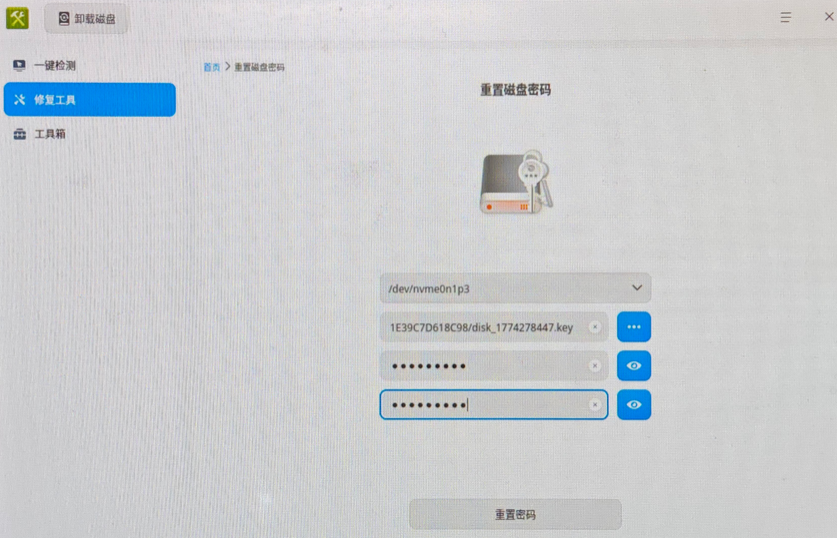
点击“确认重置”,进行二次确认。
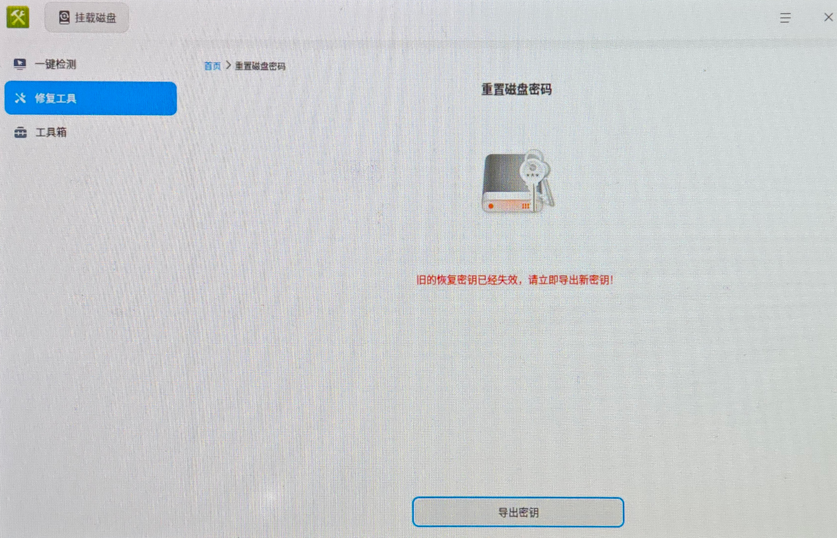
重置成功后,点击“导出密钥”。
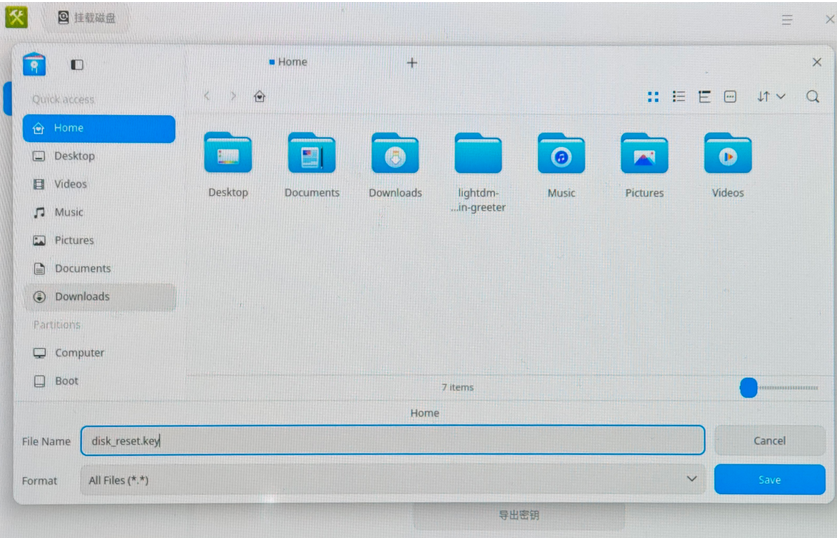
在弹出的文件管理器窗口选择位置进行保存。
保存完成后,会提示保存路径。
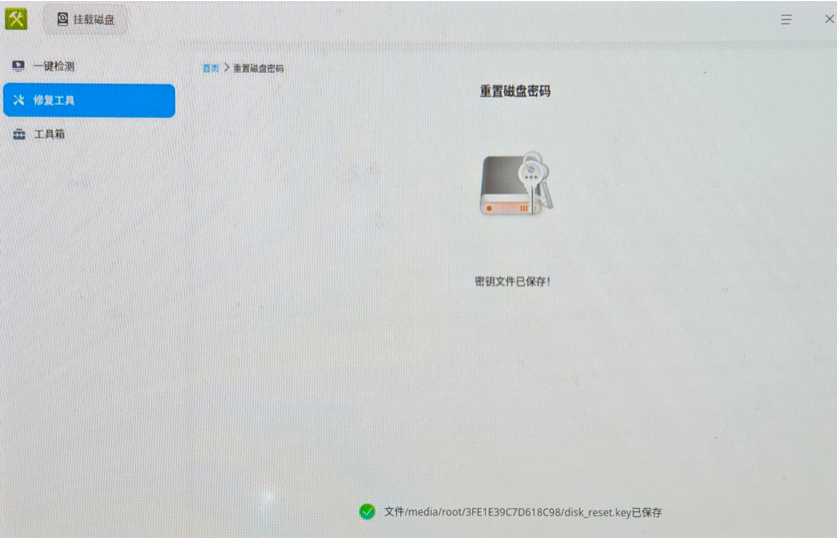
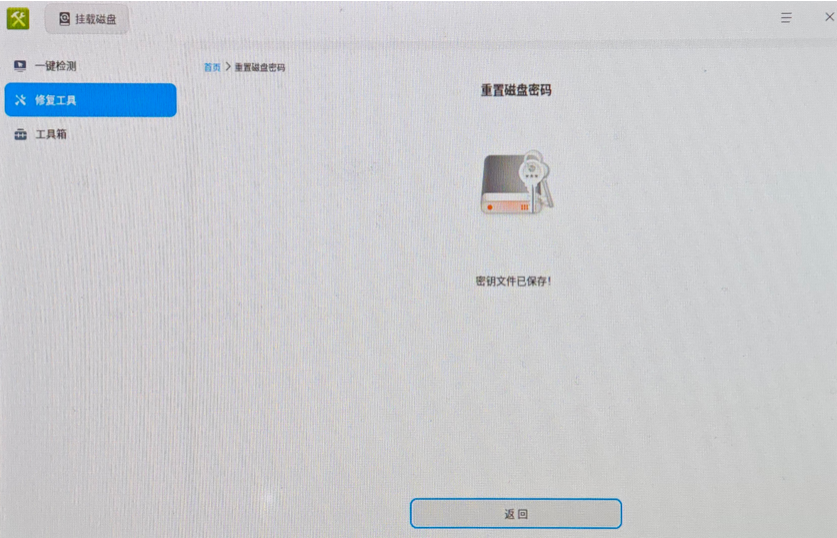
无须额外操作,自动跳转至如下界面,“重置磁盘密码”流程结束。
【注1】如果在系统安装阶段的“加密安装”时勾选了“自动解密”,则不支持重置密码,如下图所示
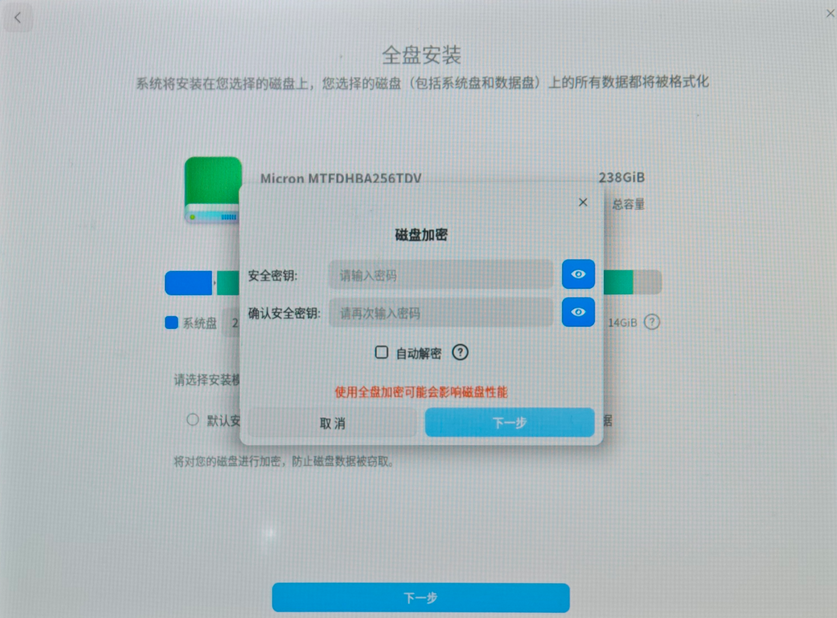
【注2】补充一下在最初安装系统阶段的加密设置界面,如下图所示。是否可以重置磁盘密码,与此阶段是否勾选了“自动解密”有关
引导修复
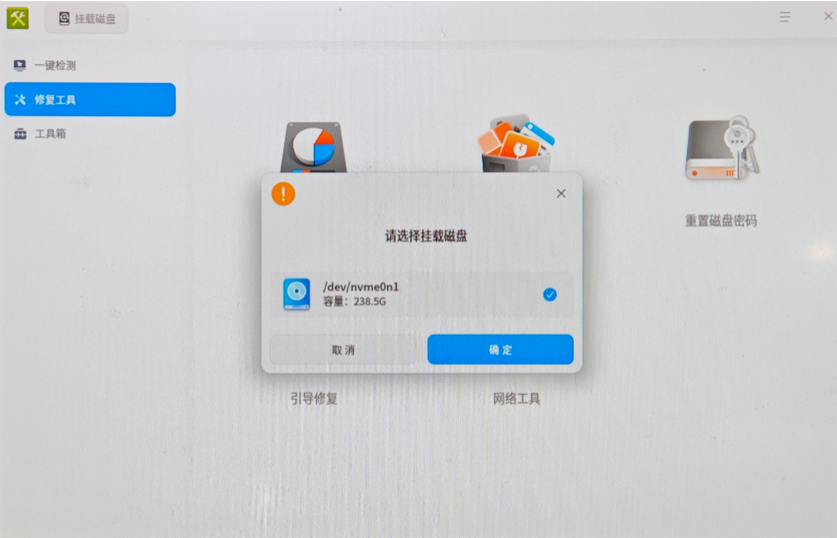
在“修复工具”中,点击打开“引导修复”,选择挂载磁盘。
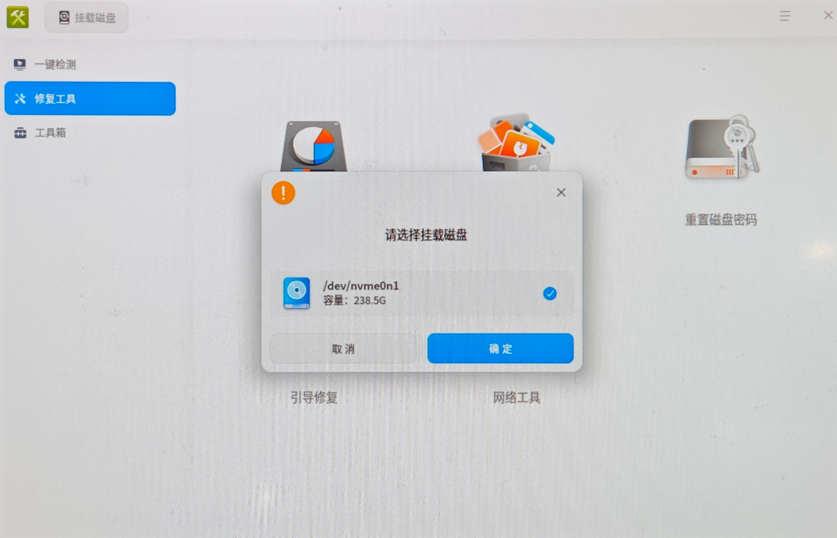
点击“修复”。
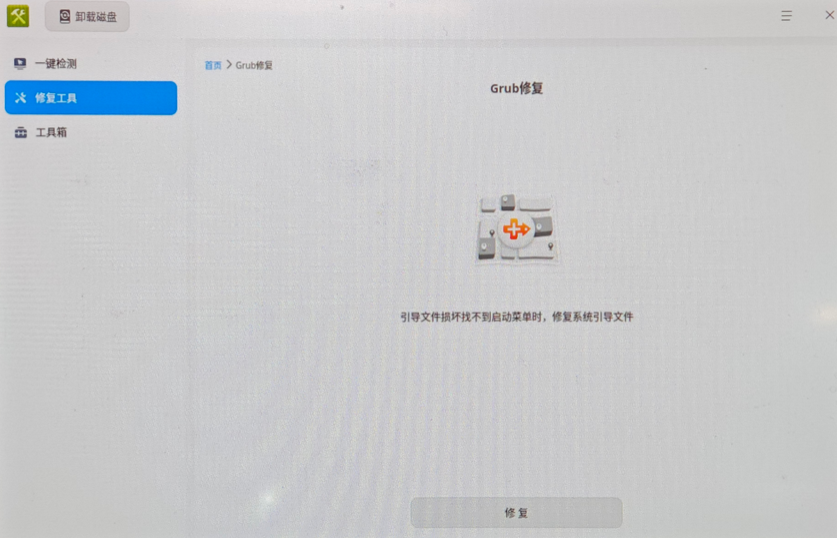
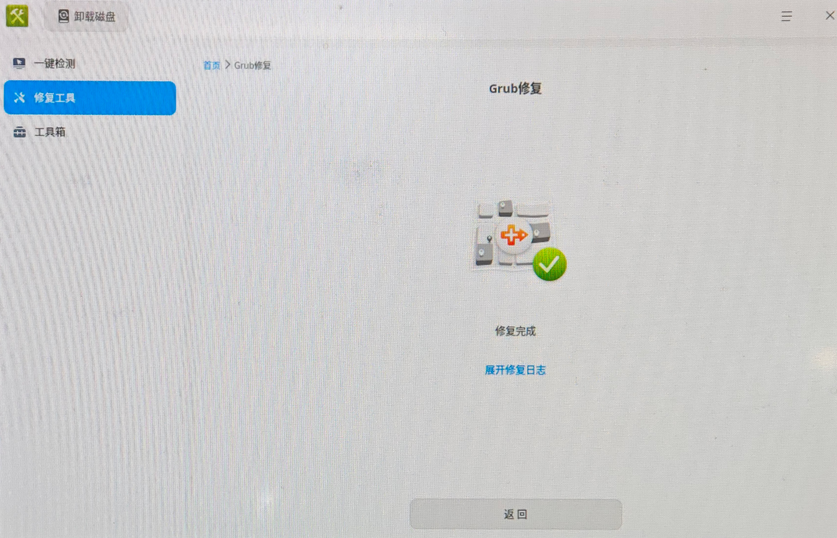
等待修复完成。
网络工具
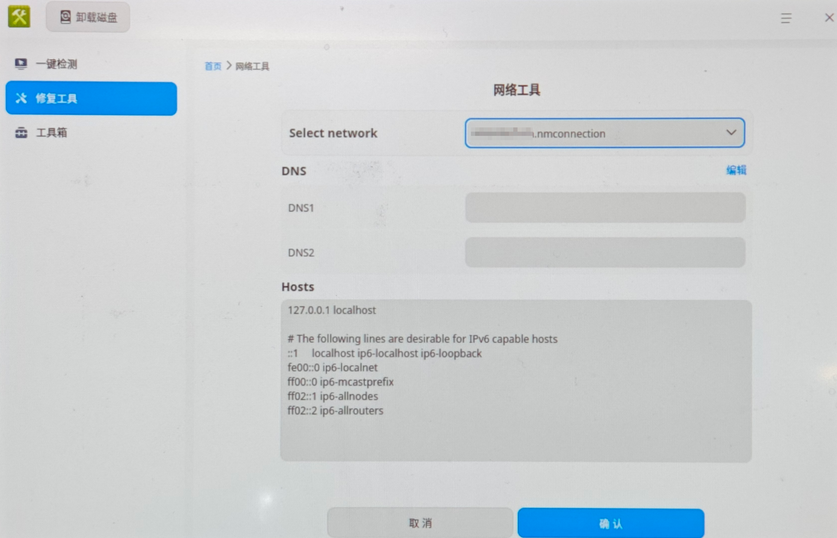
在“修复工具”中,点击打开“网络工具”,选择挂载磁盘。
选择对应的网络连接配置,可以按需修改DNS以及hosts。
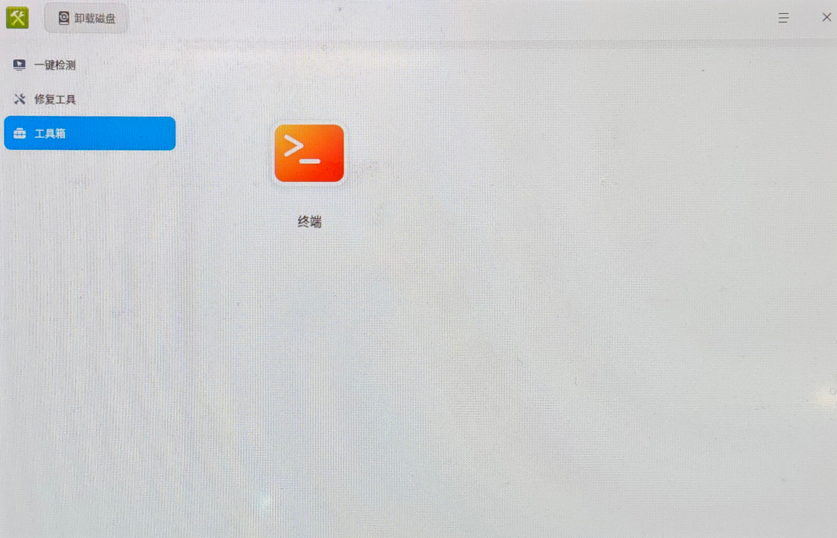
终端
在“工具箱”中,点击打开“终端”,进入LiveCD模式的命令行窗口。
【注】可以搭配左上角的“挂载磁盘/卸载磁盘”使用
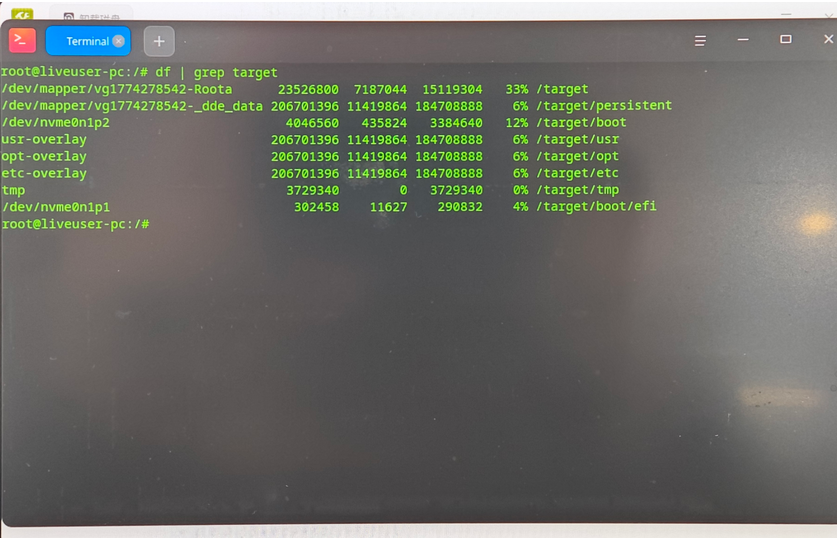
已经挂载磁盘的情况下,各分区的挂载情况示例如下。
©统信软件技术有限公司。访问者可将本网站提供的内容或服务用于个人学习、研究或欣赏,以及其他非商业性或非盈利性用途,但同时应遵守著作权法及其他相关法律的规定,不得侵犯本网站及相关权利人的合法权利。除此以外,将本网站任何内容或服务进行转载,须备注:该文档出自【faq.uniontech.com】统信软件知识分享平台。否则统信软件将追究相关版权责任。