
应用场景
硬件/整机信息:所有机型
CPU架构:ALL
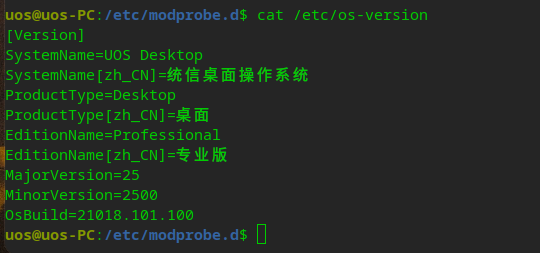
OS版本信息:桌面专业版2500
用户需求
部分用户希望使用命令行方式对系统网络进行配置管理。
问题分析
经过对比测试,建议使用nmcli命令进行相关管理操作。
解决方案
1、查看网络配置的功能
nmcli device show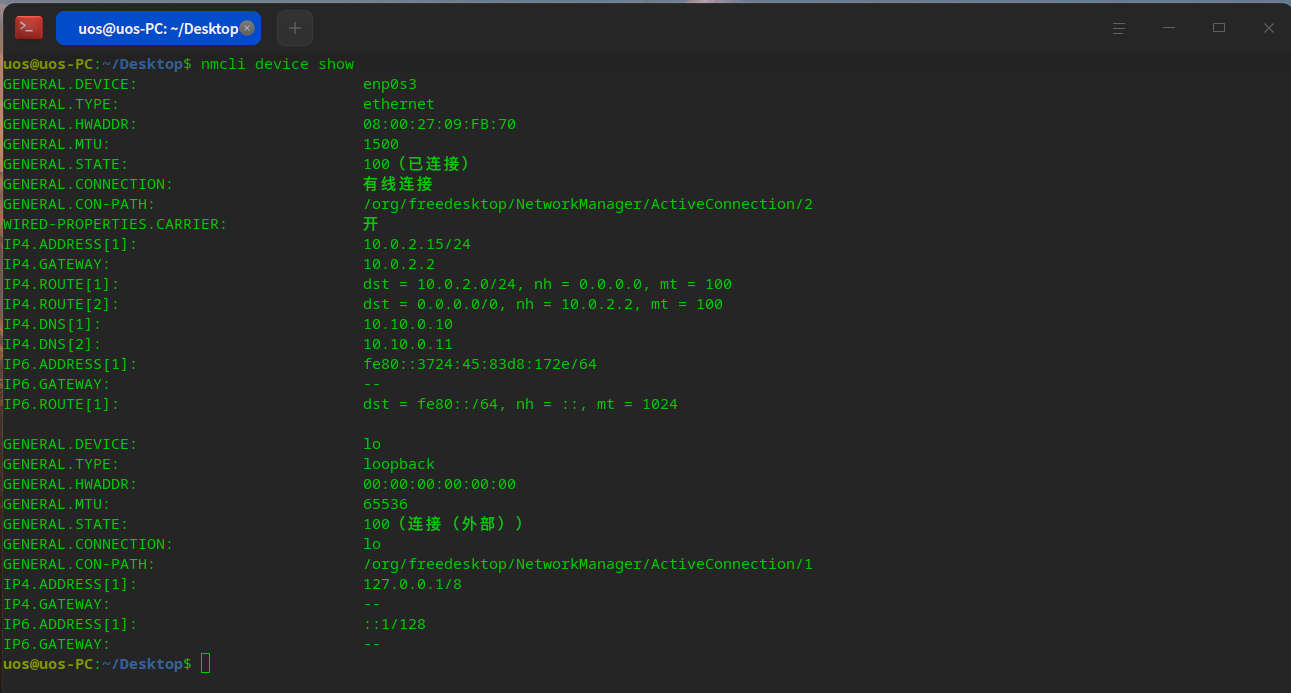
该命令可以查看到系统所有网卡设备当前的配置,包括IP地址、子网掩码、DNS等各类配置信息。
2、查看网卡设备的状态
nmcli device status
3、查看配置文件的使用状况
nmcli connection show
该命令可以查看目前系统中有多少个网卡配置文件,以及每个配置文件的使用状态。
注明:支持一个网卡同时存在多个配置的情况,但是生效的有且只能有一个。多个配置文件可以用于不同使用环境下对网络配置的快速切换。
4、命令示例:创建新的配置文件(动态地址)
sudo nmcli connection add autoconnect no type ethernet ifname enp2s0 con-name eth0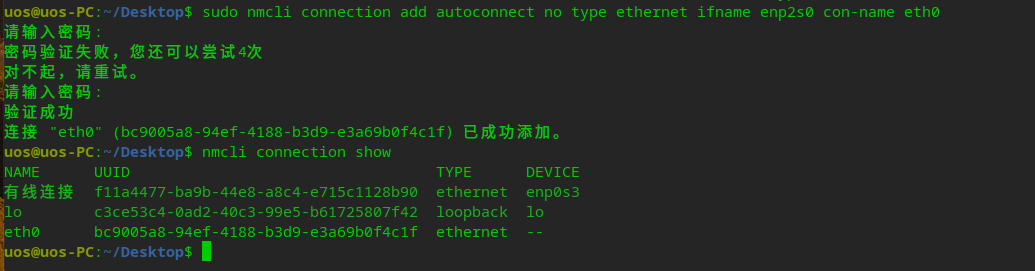
命令解释:
add 表示新增配置文件
autoconnect 表示该配置文件是否为默认配置(值为yes或者no,注意每个网卡有且仅可以有一个默认配置,多个默认配置会引起配置混乱)
type 表示设置配置文件类型,多数情况为ethernet
ifname 用于设置使用该配置文件的网卡设备,可以使用tab按键自动补齐
con-name 用于设置配置文件名称,多数情况与网卡名称一致,也可以自定义
5、命令示例:创建新的配置文件(静态地址)
sudo nmcli connection add autoconnect no type ethernet ifname enp2s0 con-name eth1 ipv4.addresses 192.168.1.2/24 ipv4.gateway 192.168.1.254 ipv4.dns 114.114.114.114
命令解释:
该命令前半段与动态配置一致,在动态配置的命令后面追加配置ipv4、dns等配置,即可新增静态配置的网卡配置文件
ipv4.addresses ipv4地址/掩码
ipv4.gateway 网关
ipv4.dns dns地址
6、切换网卡使用的配置文件
sudo nmcli connection up eth0 ©统信软件技术有限公司。访问者可将本网站提供的内容或服务用于个人学习、研究或欣赏,以及其他非商业性或非盈利性用途,但同时应遵守著作权法及其他相关法律的规定,不得侵犯本网站及相关权利人的合法权利。除此以外,将本网站任何内容或服务进行转载,须备注:该文档出自【faq.uniontech.com】统信软件知识分享平台。否则统信软件将追究相关版权责任。