
应用场景
硬件/整机信息:全平台
CPU架构:全架构
OS版本信息:桌面专业版V25
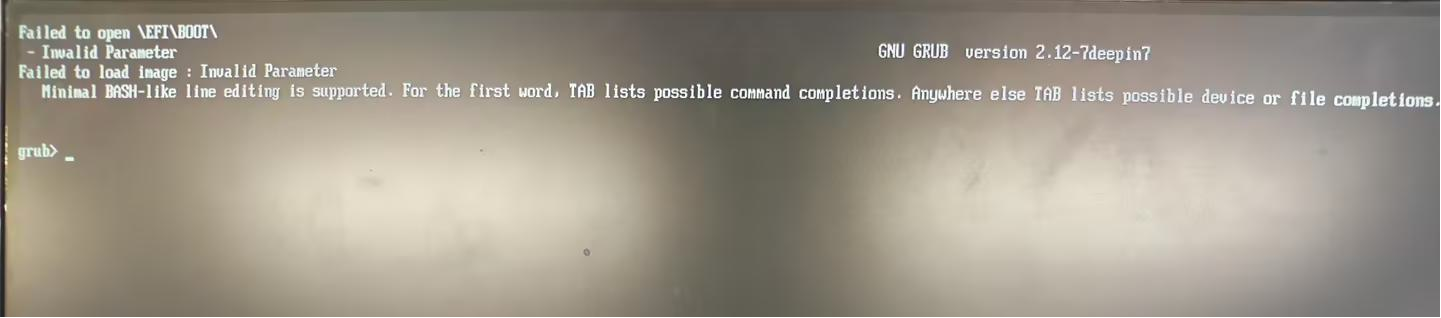
问题现象
开机后进入如下界面,无法正常进入系统。
问题分析
导致该问题的可能原因有多个,其中最常见的是用户的引导文件(如 /boot/grub/grub.cfg文件)被损坏或删除,以下针对此场景尝试在该界面使用命令引导进入系统。
解决方案
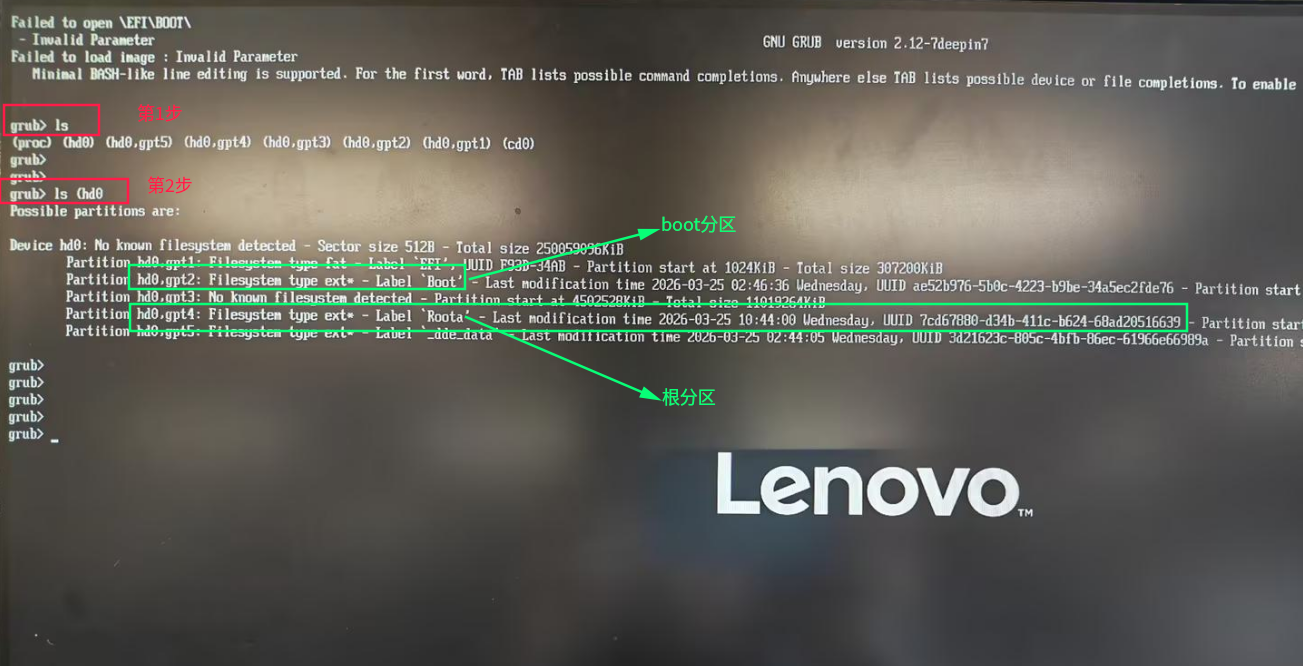
步骤一:使用ls命令查看当前块设备信息
步骤二:定位boot分区所在的块设备及根分区的UUID
键入ls (hd0,后按Tab键,通过Tab键的联想功能查看分区情况,输出中Label为Boot即为boot分区,Lable为Roota即为根分区。
步骤三:将boot分区设置为根分区
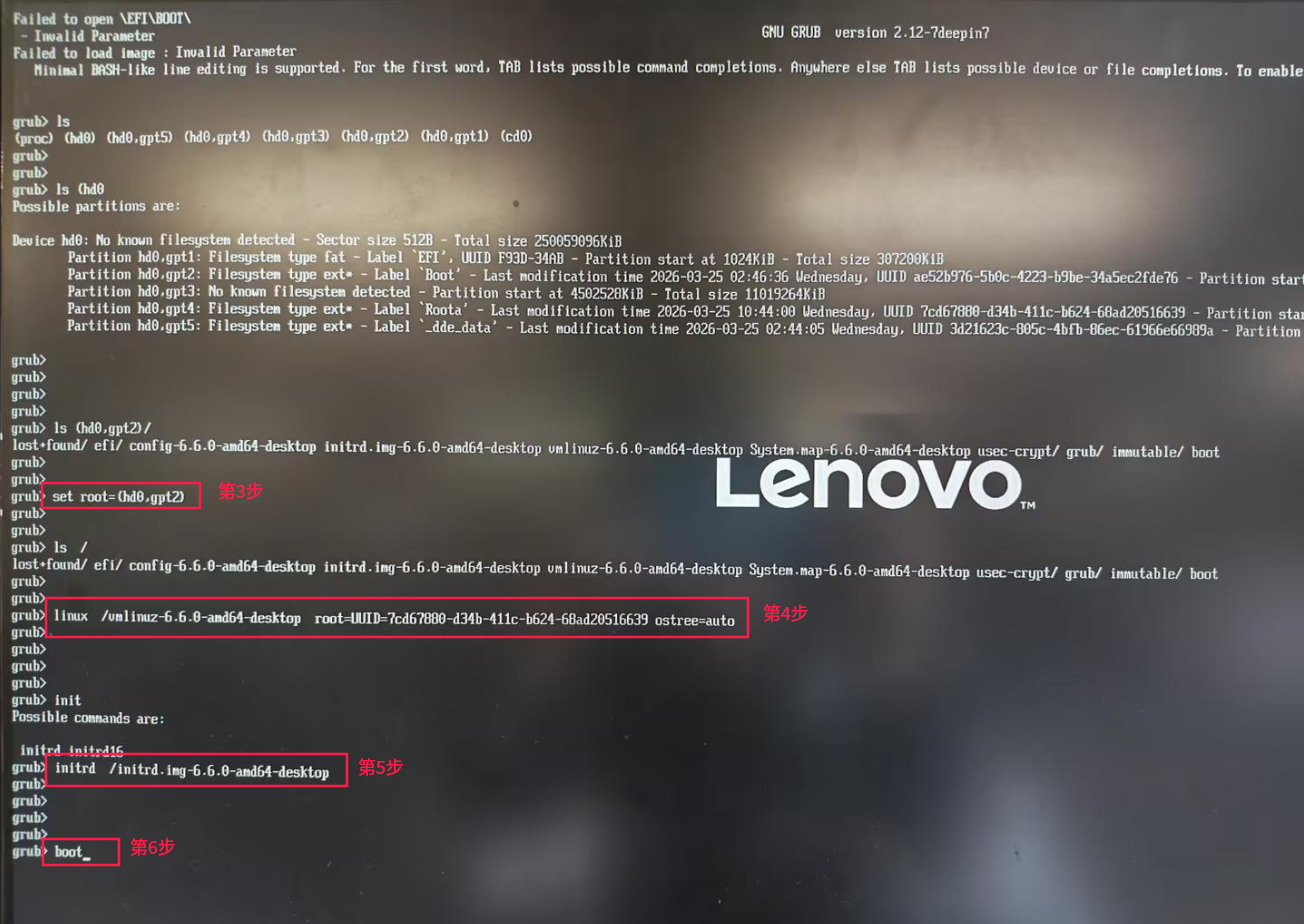
set root=(hd0,gpt2)
该步骤是为后续步骤中引用boot分区中的引导文件作准备。
注意:此处(hd0,gpt2)信息需根据步骤二中实际查到的boot分区填写。
步骤四:指定内核文件和root分区
linux /vmlinuz-xxx root=UUID=xxxxx ostree=auto (此处使用Tab键的自动补全功能键入vmlinuz文件)
注意:此处的UUID来自于步骤二中查到的根分区即Label为Roota那一行。
步骤五:指定initrd文件
initrd /initrd.img-XXX-desktop(此处使用Tab键的自动补全功能键入initrd文件)
步骤六:执行boot引导系统启动
步骤七:通过以上方法进入系统后,修复grub引导文件
此步骤需要系统已进入开发者模式,若尚未进入,可在控制中心-系统-开发者选项中进入开发者模式,随后在电脑桌面空白处,鼠标右键,选择在终端中打开,输入如下命令:
sudo update-grub
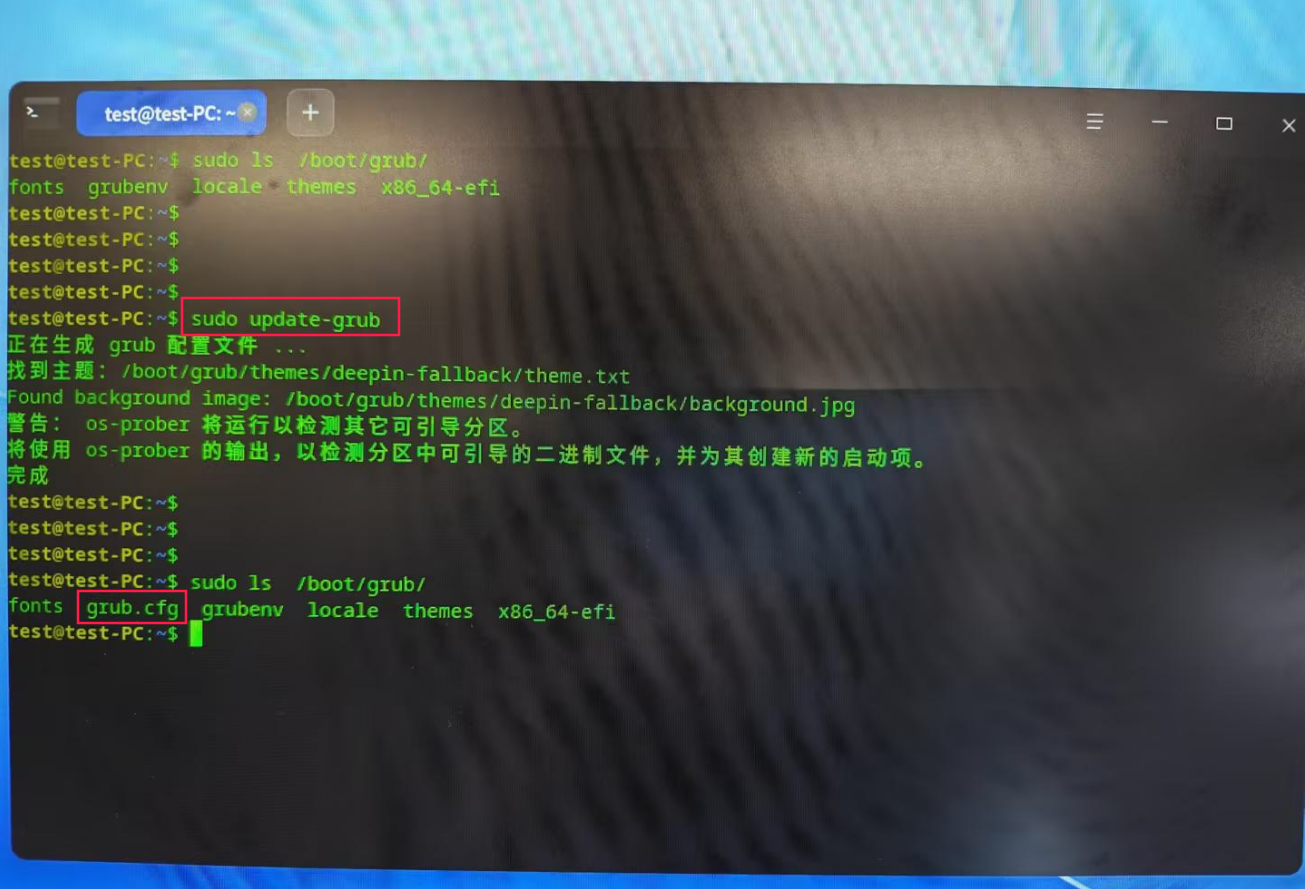
执行完毕后,再次重启系统,可正常启动。
©统信软件技术有限公司。访问者可将本网站提供的内容或服务用于个人学习、研究或欣赏,以及其他非商业性或非盈利性用途,但同时应遵守著作权法及其他相关法律的规定,不得侵犯本网站及相关权利人的合法权利。除此以外,将本网站任何内容或服务进行转载,须备注:该文档出自【faq.uniontech.com】统信软件知识分享平台。否则统信软件将追究相关版权责任。