
应用场景
硬件/整机信息:全平台
CPU架构:全架构
OS版本信息:桌面专业版V25
【注】:本文只适用于本地账户,不适用于域账户和Ukey登录的情况
问题现象
电脑开机后,忘记了登录密码,无法登录到桌面,需要重置密码。
问题分析
可以借助liveCD环境修改密码。
解决方案
步骤一:制作启动盘
根据电脑的CPU来选择对应架构的系统镜像制作启动U盘,方法参考统信桌面专业版V25【启动盘制作工具】使用介绍
步骤二:从U盘启动
将制做好的启动盘插入电脑的USB接口上,开机在BIOS或者快速启动项里选择U盘启动,进入系统安装界面
【注】:不同品牌、型号的电脑,进入方式以及界面可能不同,如不会操作,可咨询电脑品牌厂商
步骤三:进入修复模式
选择“修复模式”
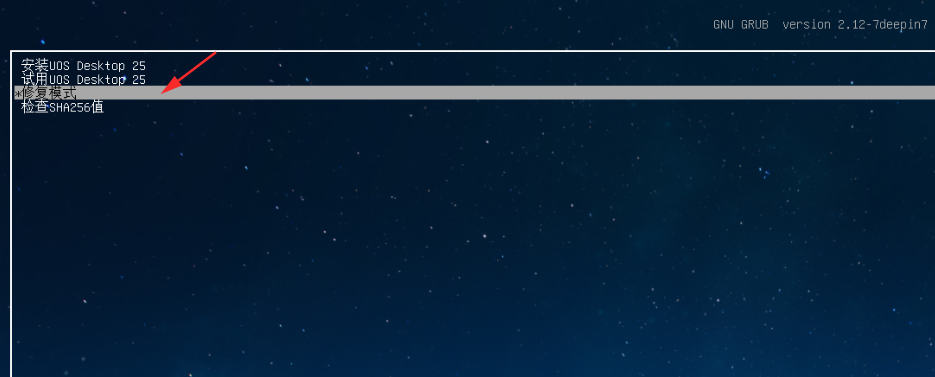
步骤四:挂载磁盘
点击“挂载磁盘”按钮,将磁盘挂载上
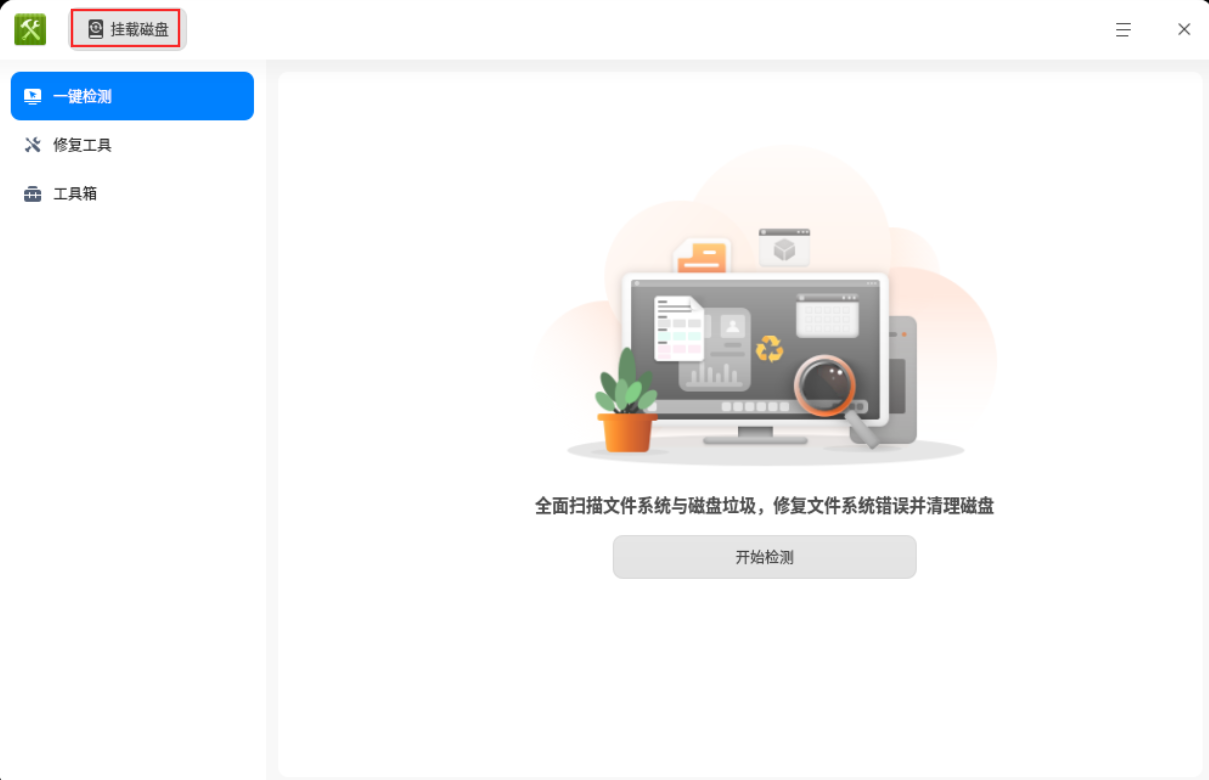
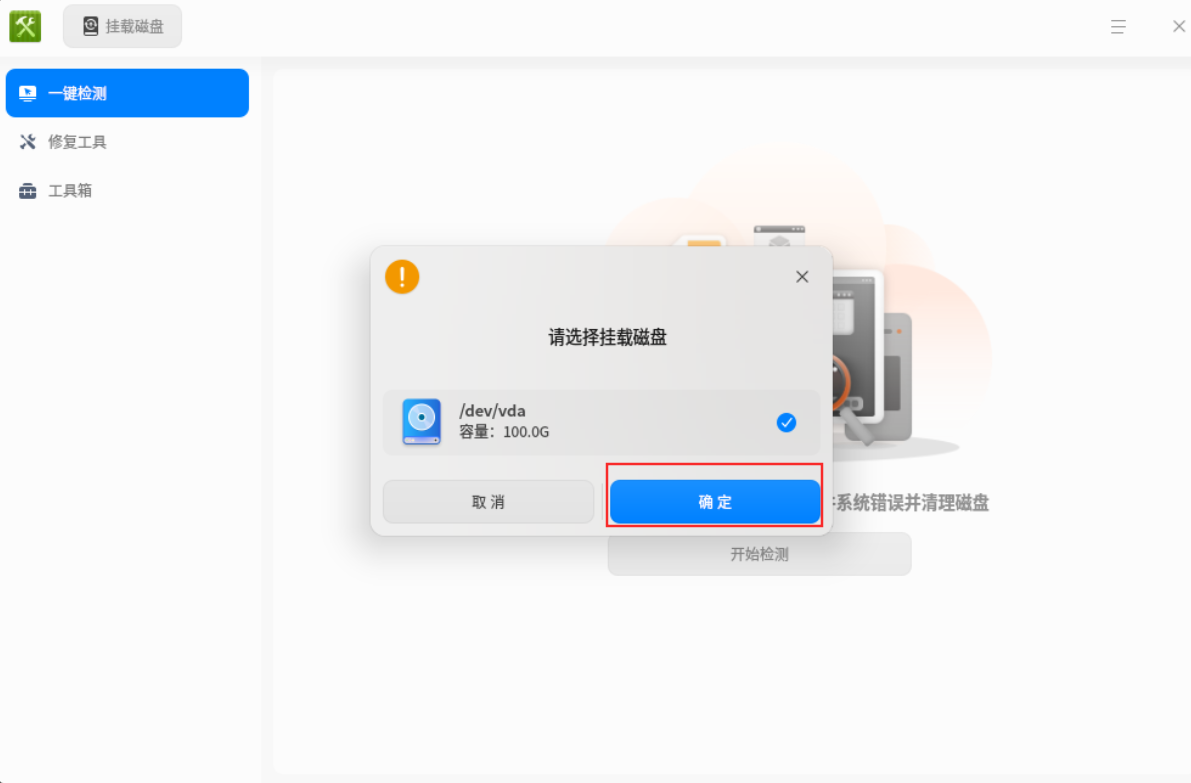
步骤五:进入终端
点击“工具箱——终端”进入终端命令行
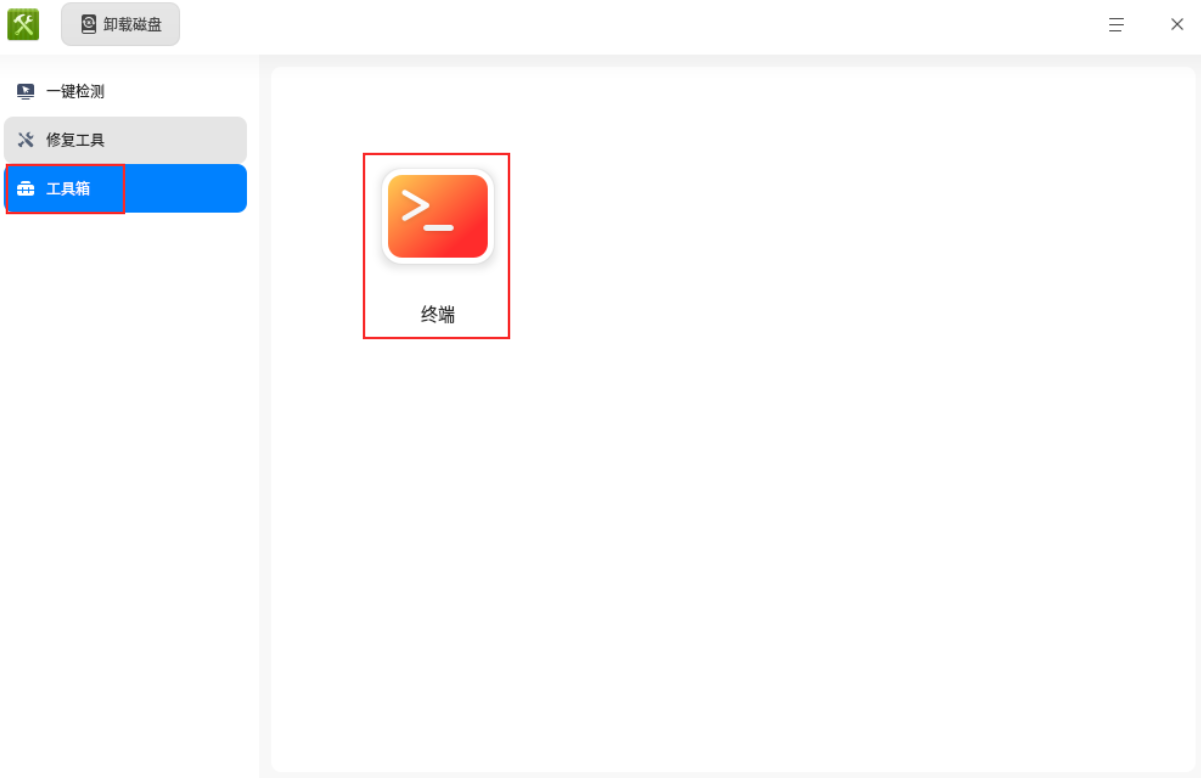
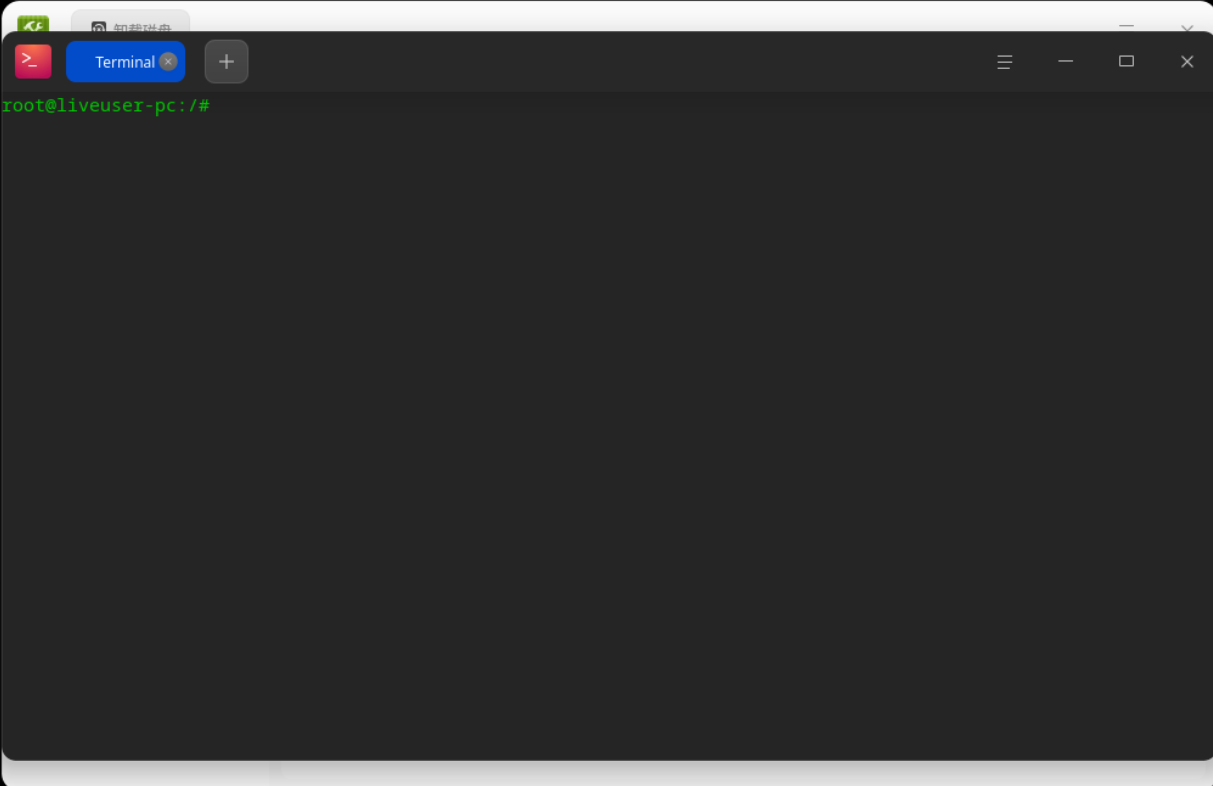
步骤六:切换根目录
执行以下命令切换到系统的根目录中
chroot /target bash
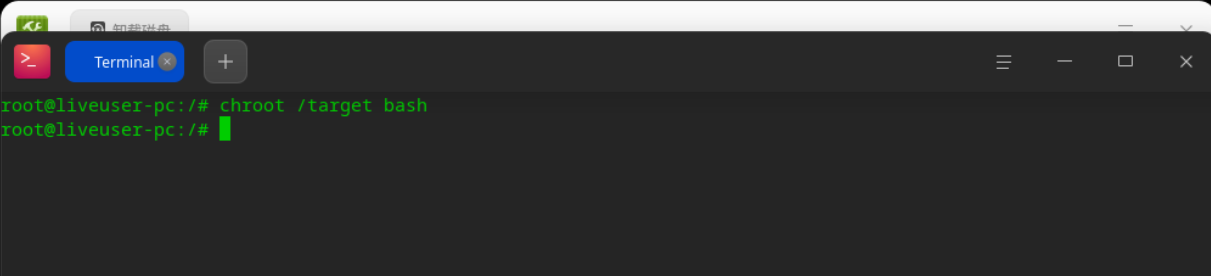
步骤七:确认用户名(如知道用户名,直接跳过此步骤)
执行以下命令,可以查看系统中所有的用户信息,以冒号为分隔,第一列是用户名,第三列是ID,一般用于登录桌面的用户ID是1000或者1001
cat /etc/passwd
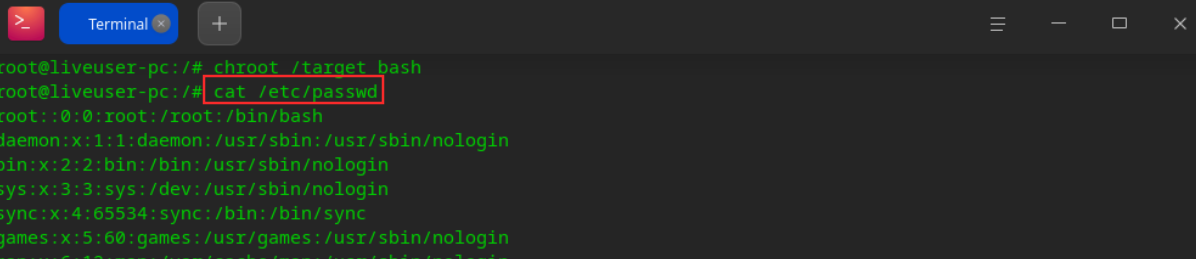
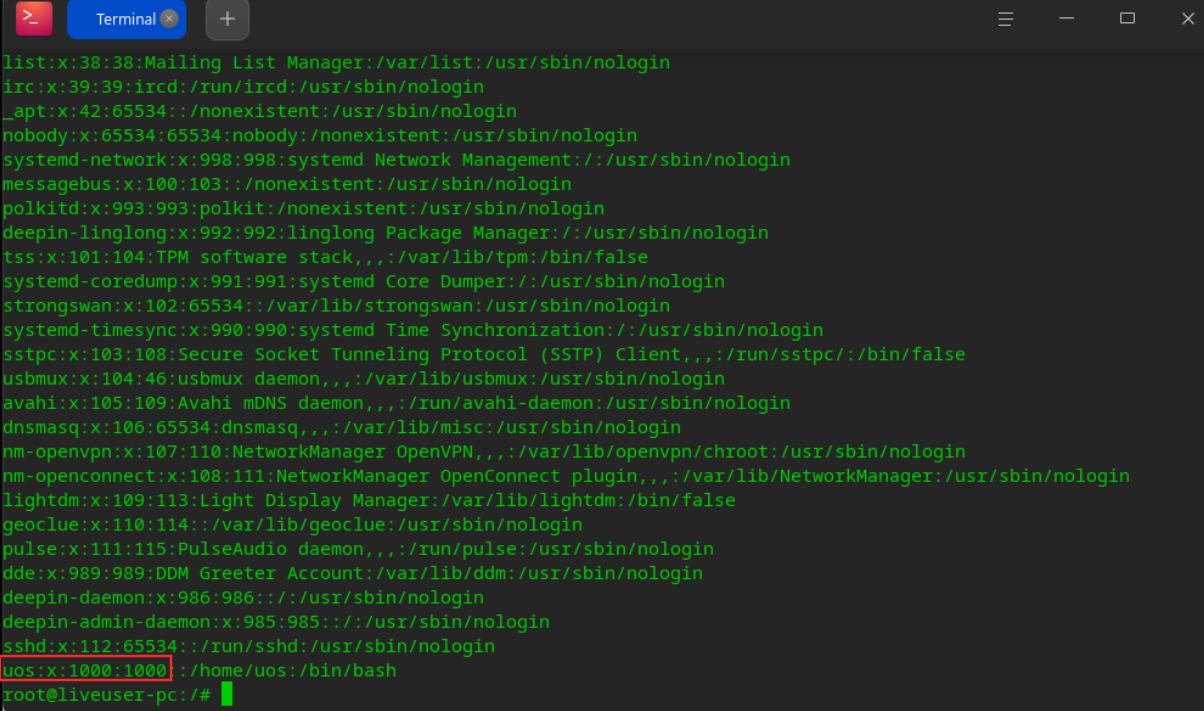
步骤八:修改密码
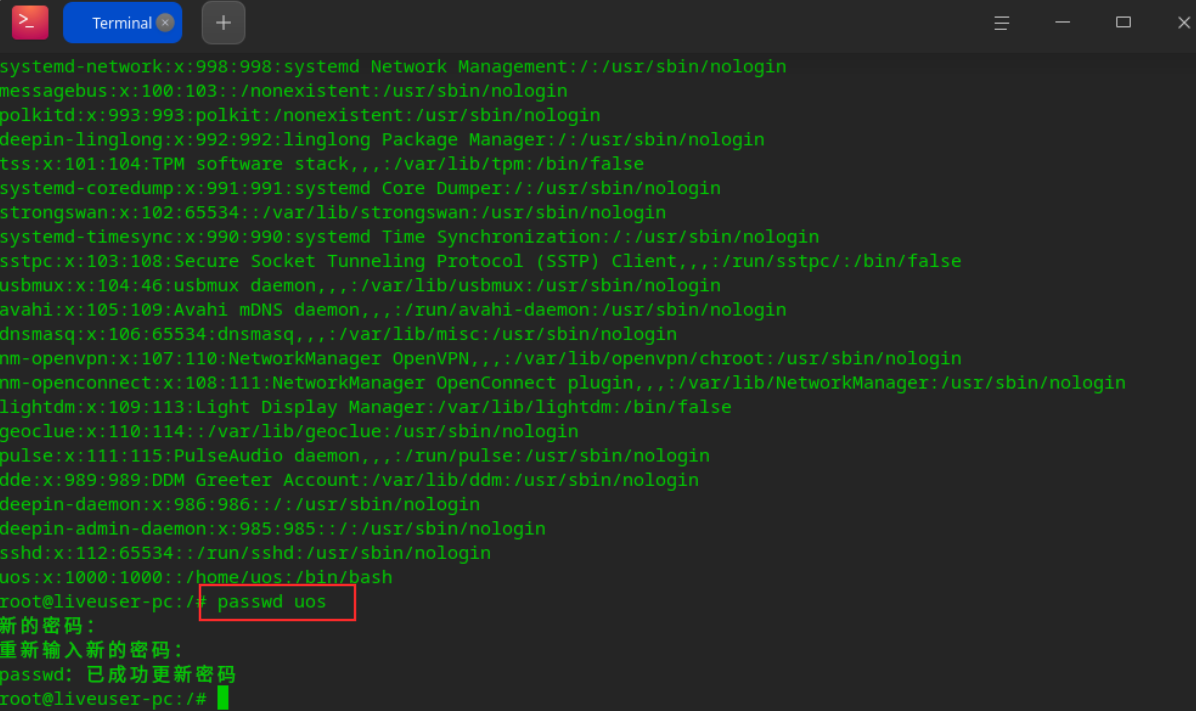
执行以下命令修改用户的密码
passwd 用户名
步骤九:重启系统
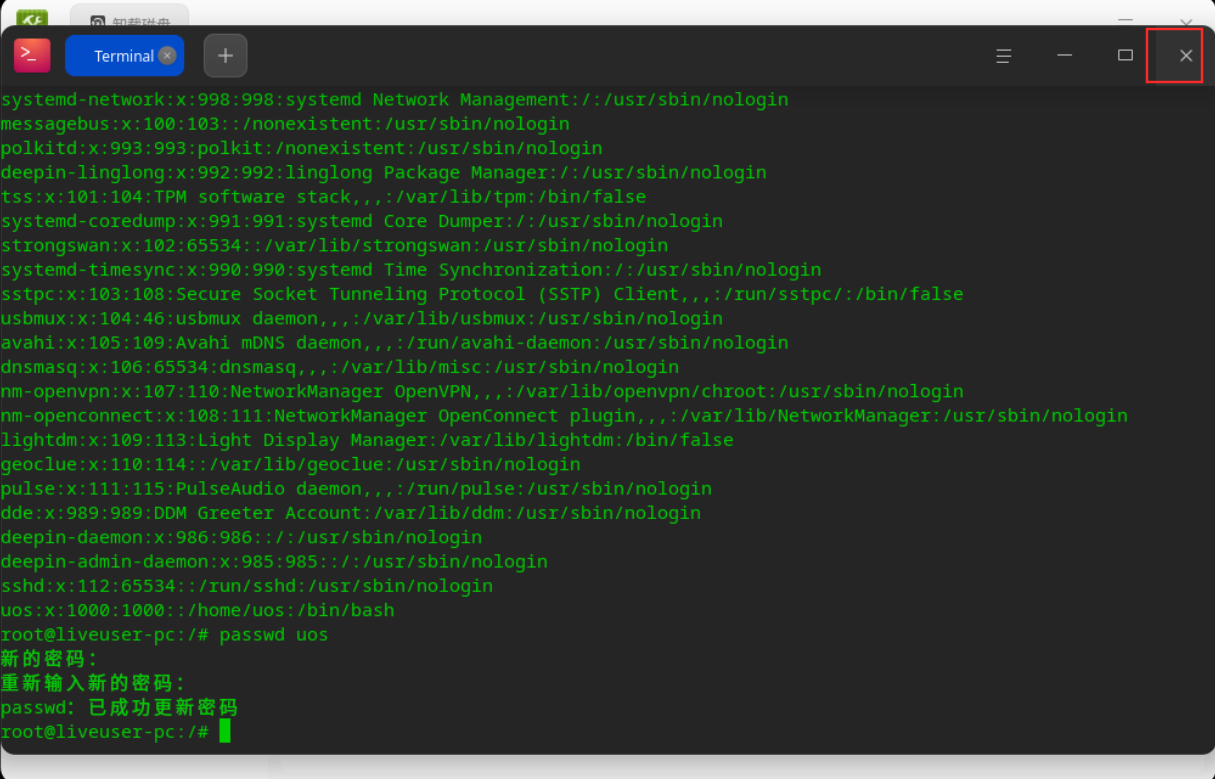
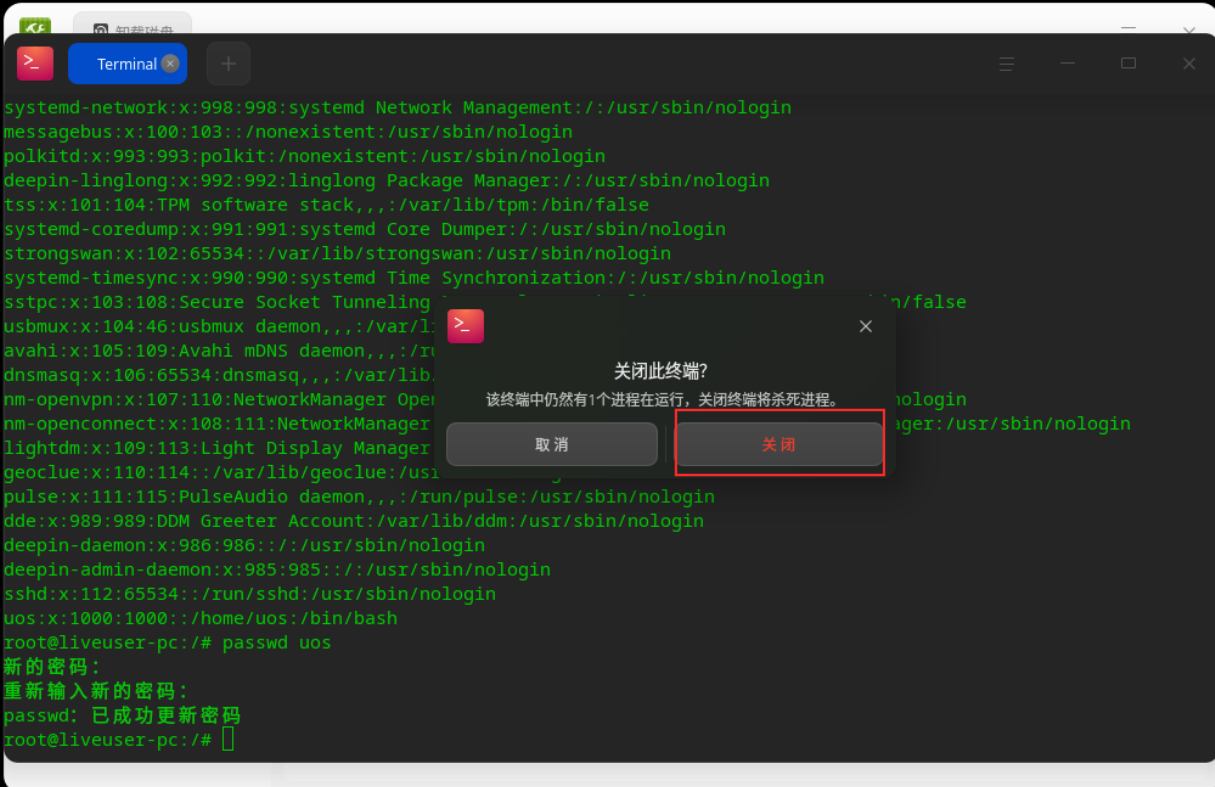
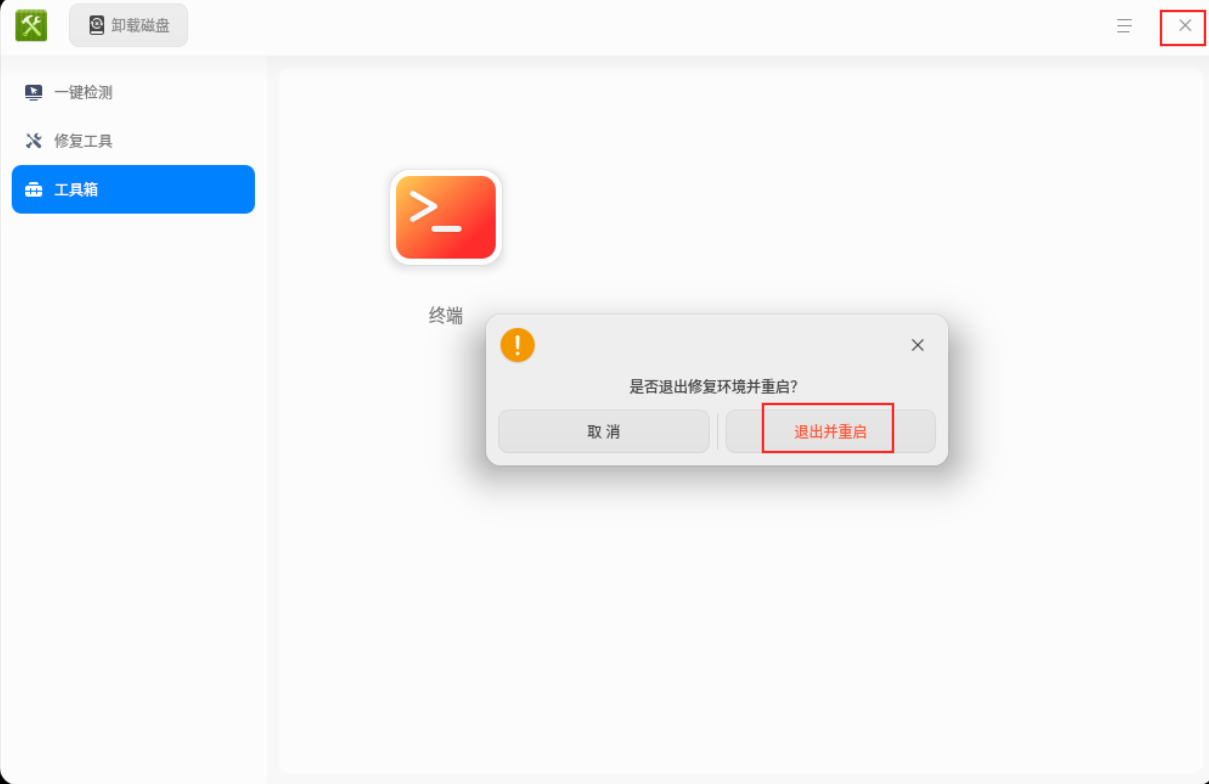
修改完成后,关闭终端,关闭主窗口,选择“退出并重启”即可重启系统。系统重启后使用新的密码登录即可。
©统信软件技术有限公司。访问者可将本网站提供的内容或服务用于个人学习、研究或欣赏,以及其他非商业性或非盈利性用途,但同时应遵守著作权法及其他相关法律的规定,不得侵犯本网站及相关权利人的合法权利。除此以外,将本网站任何内容或服务进行转载,须备注:该文档出自【faq.uniontech.com】统信软件知识分享平台。否则统信软件将追究相关版权责任。