
应用场景
NFS(Network File System)即网络文件系统,是Linux生态最常用的一种基于客户端/服务器架构的网络文件共享协议,其核心功能是可以通过网络实现文件集中存储和共享,让多台主机像访问本地目录一样,读写远程服务器上的文件。
CPU架构:ADM64、ARM64
OS版本信息:桌面专业版V25
安装说明
下面分别介绍UOS桌面专业版V25作为NFS服务端和客户端的部署方法。
一、服务端部署
1、安装NFS服务
sudo apt-get install nfs-kernel-server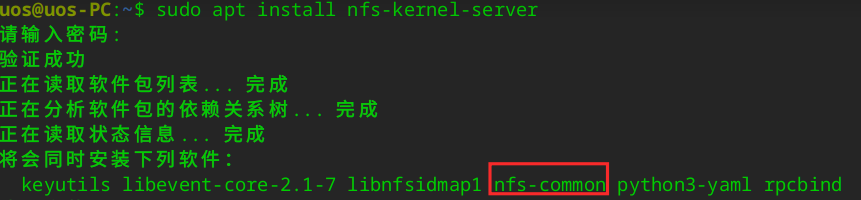
在安装时会自动安装相关依赖及客户端软件nfs-common。
2、查询安装文件
sudo dpkg -l | grep nfs-kernel-serversudo dpkg -l | grep rpcbind
3、创建共享目录并配置为普通用户属组
sudo mkdir /home/uos/sharesudo chown -R uos:uos /home/uos/share注意:将共享文件夹share修改为普通用户uos属组,否则使用普通用户远程访问时无写权限,属组名称需根据实际情况进行修改配置。
4、配置/etc/exports文件
sudo vim /etc/exports在文件exports中增加以下内容后保存。
/home/uos/share *(rw,sync,no_root_squash,no_all_squash,no_subtree_check) 参数说明:
rw:挂接此目录的客户端对该共享目录具有读写权限。
sync:资料同步写入内存和硬盘。
no_root_squash:客户机用root访问该共享文件夹时,不映射root用户(root_squash:客户机用root用户访问该共享文件夹时,将root用户映射成匿名用户)。
no_all_squash:不把所有用户映射为匿名用户,保留远程用户真实身份,普通用户能正常读写。
no_subtree_check:不检查父目录的权限。
5、加载配置并重启服务
sudo exportfs -rvsudo systemctl restart nfs-kernel-server6、查看共享目录
showmount -e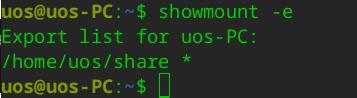
二、客户机部署
1、安装NFS客户端
sudo apt-get install nfs-common2、查看服务端共享目录
showmount -e 192.168.10.166注意:192.168.10.166为nfs服务端IP地址,需根据实际情况进行修改,下同。
3、创建本地挂载目录
sudo mkdir /media/uosV25share4、临时挂载到本地
sudo mount -t nfs 192.168.10.166:/home/uos/share /media/uosV25share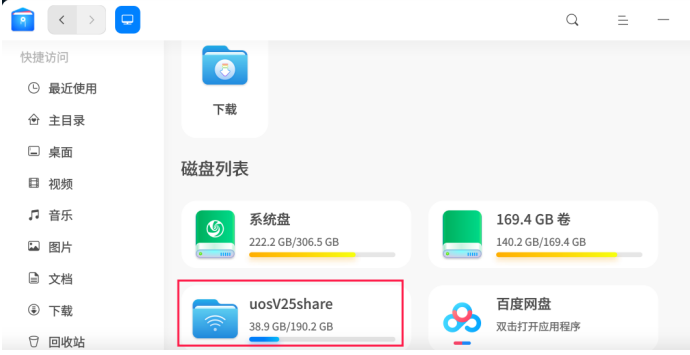
5、开机自动挂载
sudo vim /etc/fstab在fstab文件中增加以下内容并保存。
192.168.10.166:/home/uos/share /media/uosV25share nfs defaults 0 06、自动挂载验证
卸载后再用mount -a 自动挂载,挂载成功则无误。
sudo umount -t nfs 192.168.10.166:/home/uos/share /media/uosV25sharesudo mount -a©统信软件技术有限公司。访问者可将本网站提供的内容或服务用于个人学习、研究或欣赏,以及其他非商业性或非盈利性用途,但同时应遵守著作权法及其他相关法律的规定,不得侵犯本网站及相关权利人的合法权利。除此以外,将本网站任何内容或服务进行转载,须备注:该文档出自【faq.uniontech.com】统信软件知识分享平台。否则统信软件将追究相关版权责任。