
免驱原理
使用标准协议(如IPP、eSCL、AirPrint、WSD 等),即使没有安装专用驱动程序也可以添加和使用打印机、扫描仪。
一、网络免驱打印
支持 IPP 协议(Internet Printing Protocol,默认使用631端口)
支持 IPP Everywhere 免驱标准
⚠可通过打印机手册或命令查询确认是否支持
方法一:自动添加(推荐)
最新版本的打印管理器已支持自动查找并显示支持IPP协议的打印机,可直接通过图形界面添加。
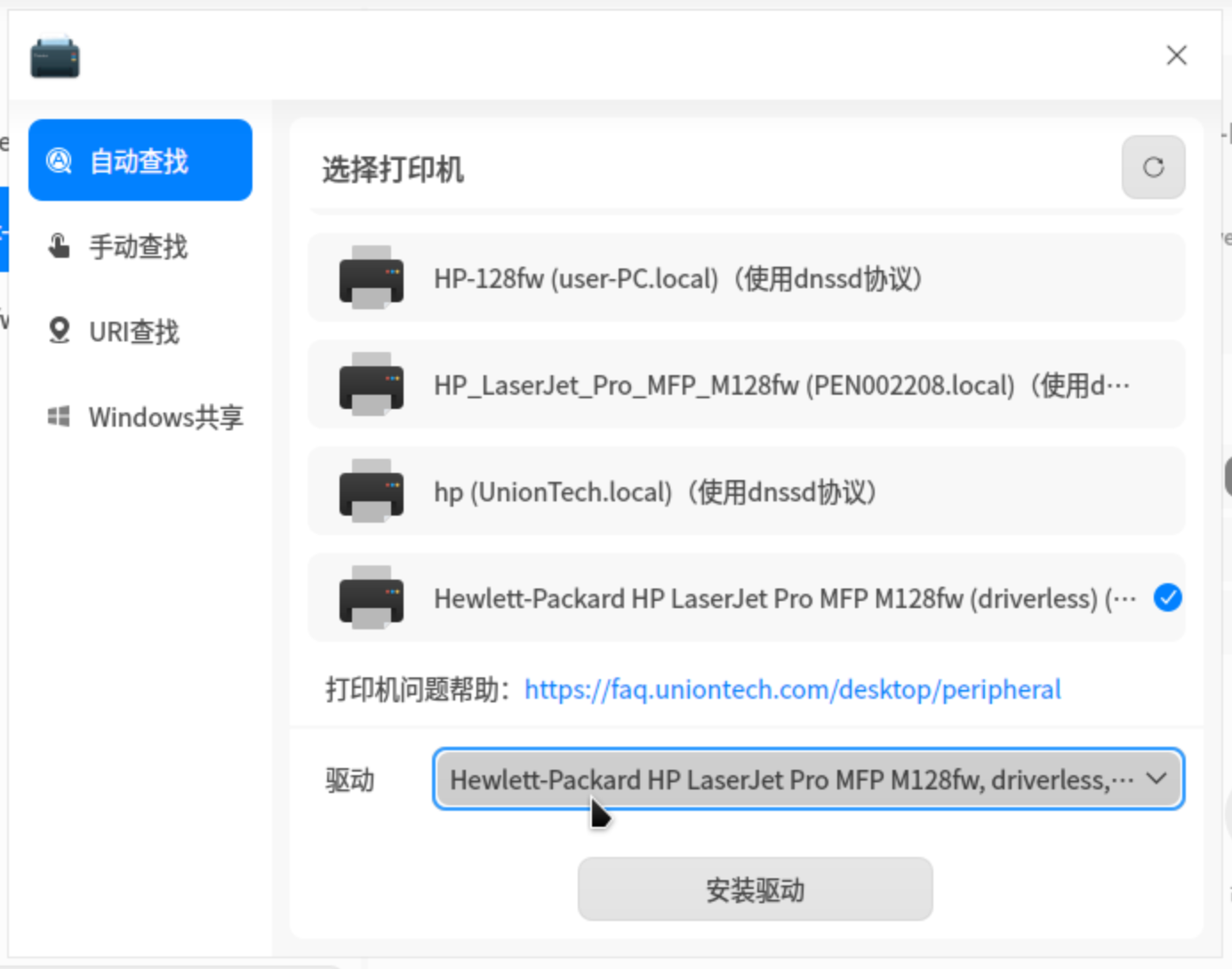
图 1 免驱打印示例
(显示driverless或使用ipp协议,使用driverless或者everywhere驱动)
步骤1:查找免驱设备
deepin@deepin-pc:~/Desktop$ driverlessipp://DEVF2DAE8.local:631/ipp/print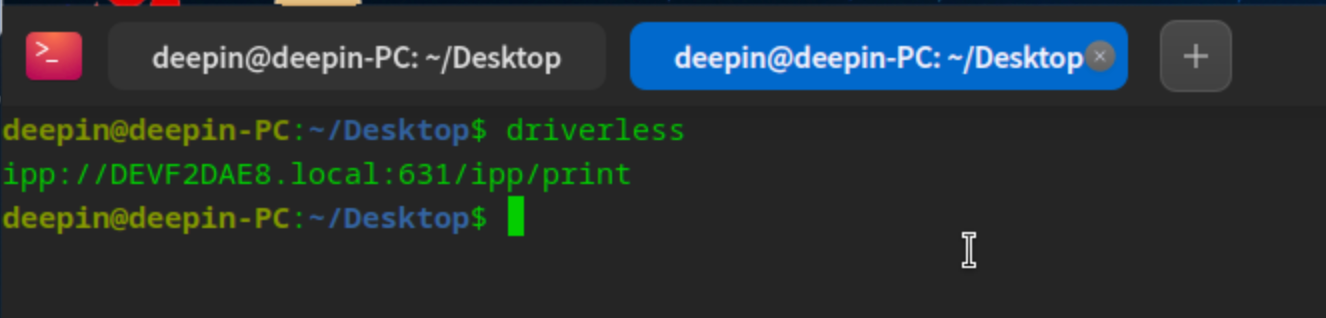
步骤2:使用 lpadmin 命令添加打印机,URI就是上面的ipp开头的URI
lpadmin -p 打印机名称 -v ipp://DEVF2DAE8.local:631/ipp/print -m everywhere -E实际示例:
lpadmin -p HP-128fw -v ipp://DEVF2DAE8.local:631/ipp/print -m everywhere -E参数说明:
| 参数 | 说明 |
| -p | 打印机名称(可自定义,比如HP-128fw,不要空格) |
| -v | 打印机URI地址(从driverless命令获取) |
| -m everywhere | 使用 IPP Everywhere 免驱协议 |
| -E | 启用打印机 |
如果 driverless 命令在A设备上能显示打印机,但在B设备上无法显示,则B设备不能使用该URI地址添加打印机
这通常是由于网络环境、防火墙或mDNS服务发现机制的限制导致
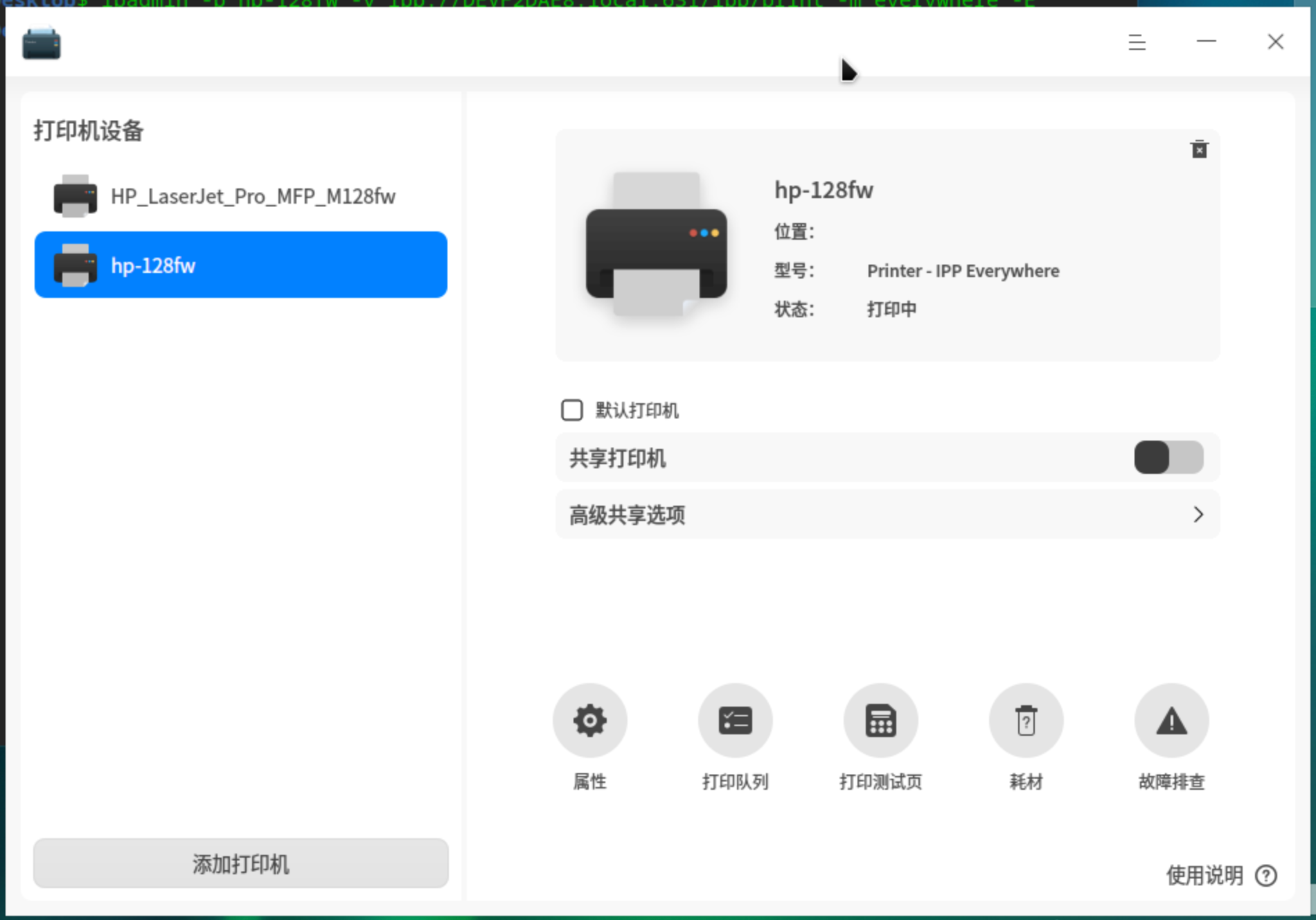
图 2 ipp设备添加后打印管理器中设备信息
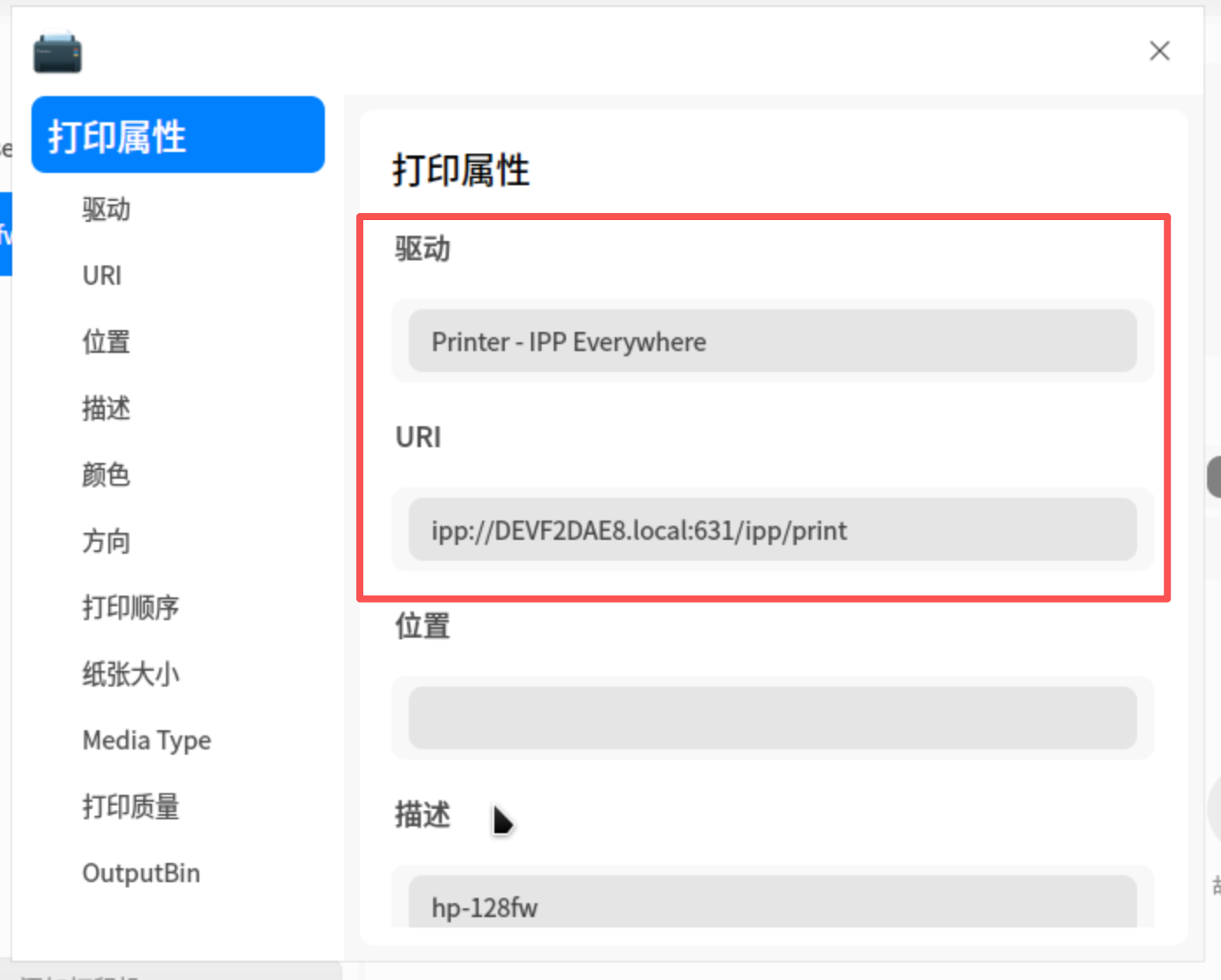
图 3 ipp设备添加后打印管理器中驱动信息
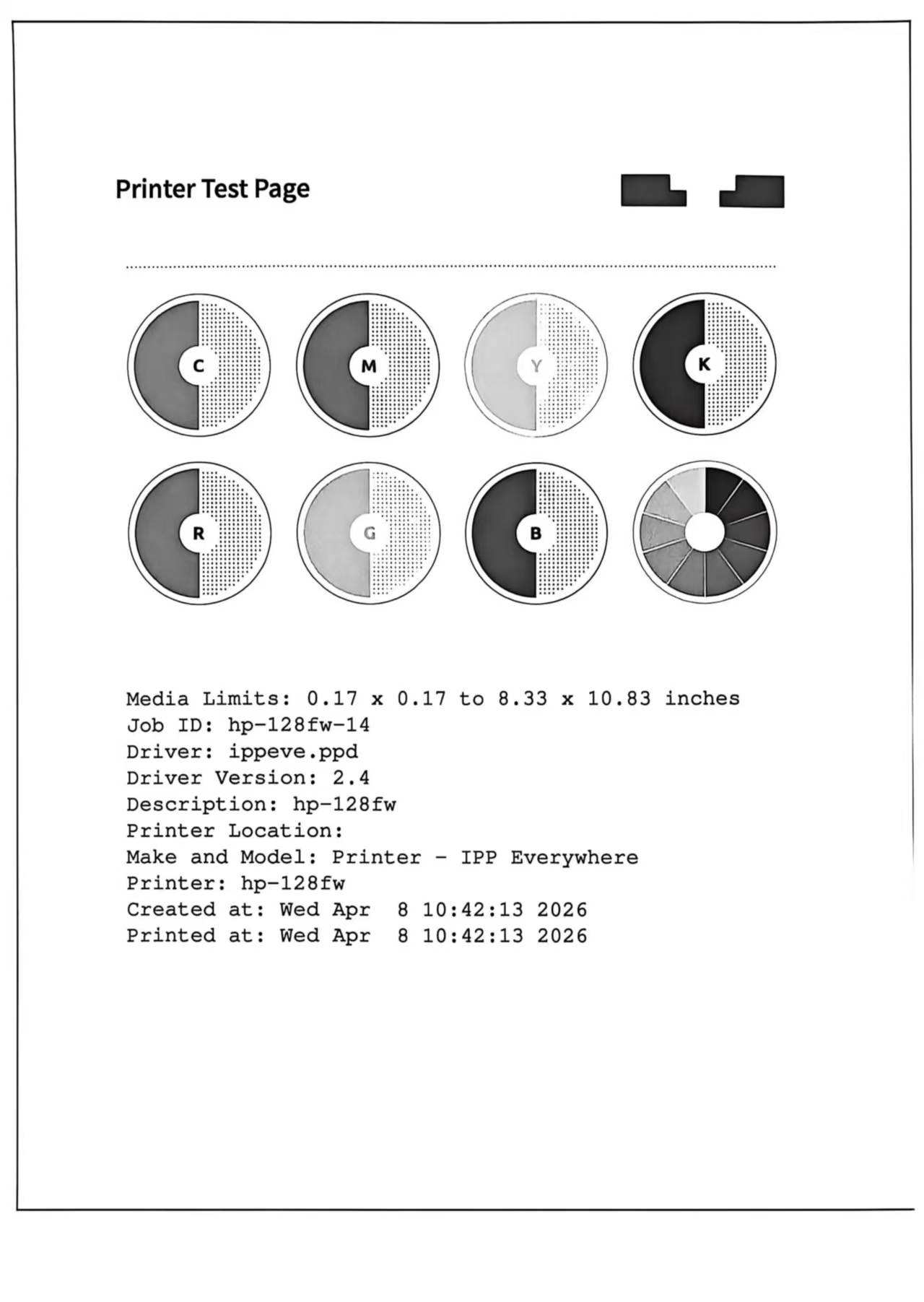
图 4 ipp免驱的测试页信息示例
二、网络免驱扫描(网络扫描仪、网络一体机)
1. 安装 sane-airscan 软件包
必须先安装 sane-airscan 才能识别支持免驱协议的网络扫描设备。可以使用下面的命令,或者通过deb包安装。
2. 扫描仪硬件要求
扫描仪需要支持以下任一协议(通过用户手册查询是否有以下关键词):
eSCL 协议(AirScan/AirPrint Scan)
WSD 协议(Web Services for Devices)
使用方法
方法1:查看可用扫描设备
scanimage -L输出示例:
device `airscan:escl:HP LaserJet:http://192.168.1.100/eSCL' is a eSCL HP LaserJet network scannerdevice `airscan:wsd:Canon MF:http://192.168.1.101' is a WSD Canon MF network scanner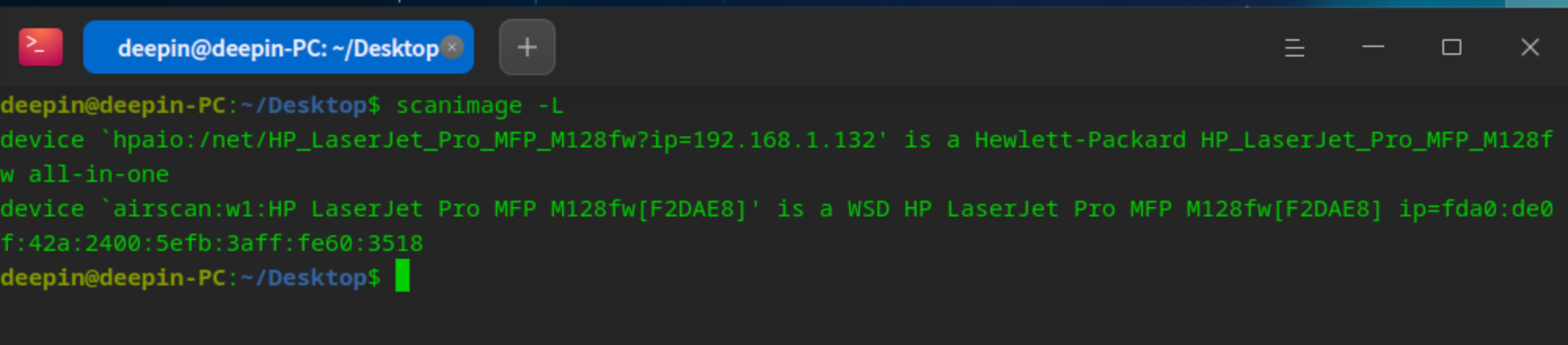
方法2:使用扫描管理器
打开统信系统的扫描管理器
扫描管理器会自动显示支持 eSCL 和 WSD 协议的网络设备
选择对应设备即可直接使用
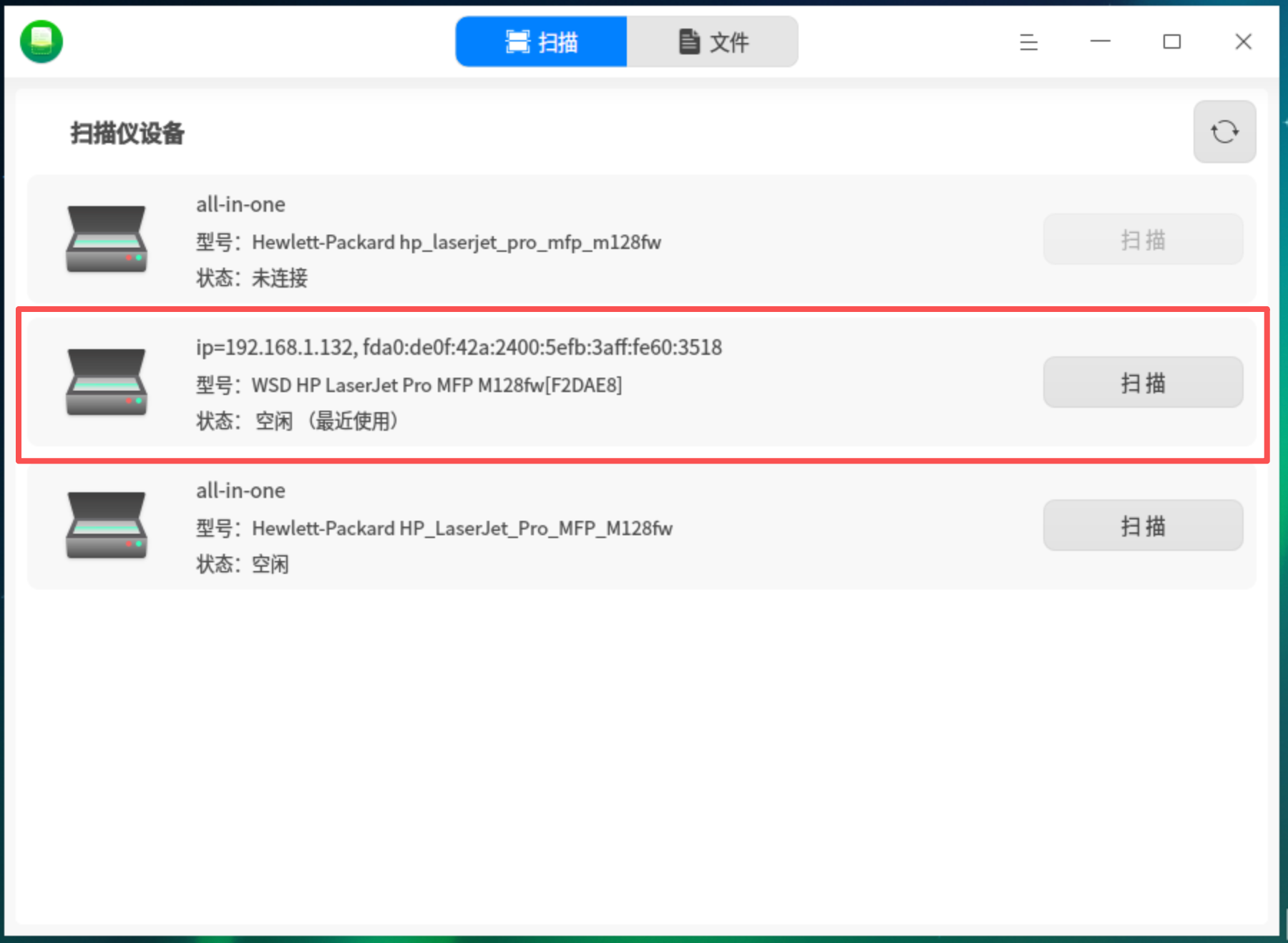
图 5 WSD协议的网络免驱设备示例
三、USB设备免驱扫描打印方案
IPP-USB 原理
IPP-USB 是一个将 USB 连接的打印/扫描设备 转换为 本地网络 IPP/eSCL 服务 的守护进程。
1. 协议转换:将 USB 设备通过 IPP-over-USB 协议映射到本地网络接口(127.0.0.1)
2. 虚拟网络设备:USB 打印机变成本地 IPP 打印机(通过 localhost)
3. 虚拟扫描服务:USB 扫描仪变成本地 eSCL 扫描设备(地址为 127.0.0.1)
4. 结合 sane-airscan:sane-airscan 可以识别这些本地 eSCL 服务,实现 USB 扫描仪免驱
USB 打印扫描一体机
↓
ipp-usb 守护进程
↓
本地 IPP 服务(打印)+ 本地 eSCL 服务(扫描)
↓
127.0.0.1:60000(示例端口)
↓
CUPS(打印)+ sane-airscan(扫描)
↓
系统打印/扫描管理器
操作步骤
步骤1:安装 ipp-usb
步骤2:启动并启用 ipp-usb 服务
sudo systemctl start ipp-usb# 设置开机自启
sudo systemctl enable ipp-usb步骤3:验证服务状态
步骤4:查看设备
查看打印设备:
driverless输出示例:
ipp://localhost:60000/ipp/printsudo apt install sane-airscan步骤5:安装 sane-airscan 软件包
必须先安装 sane-airscan 才能识别支持免驱协议的网络扫描设备。可以使用下面的命令,或者通过deb包安装。
查看扫描设备
scanimage -L输出示例
步骤6:使用设备
打印机
打印管理器会自动显示本地 USB 打印设备
扫描仪
扫描管理器会自动显示地址为 127.0.0.1 的 USB 扫描设备
直接选择使用即可
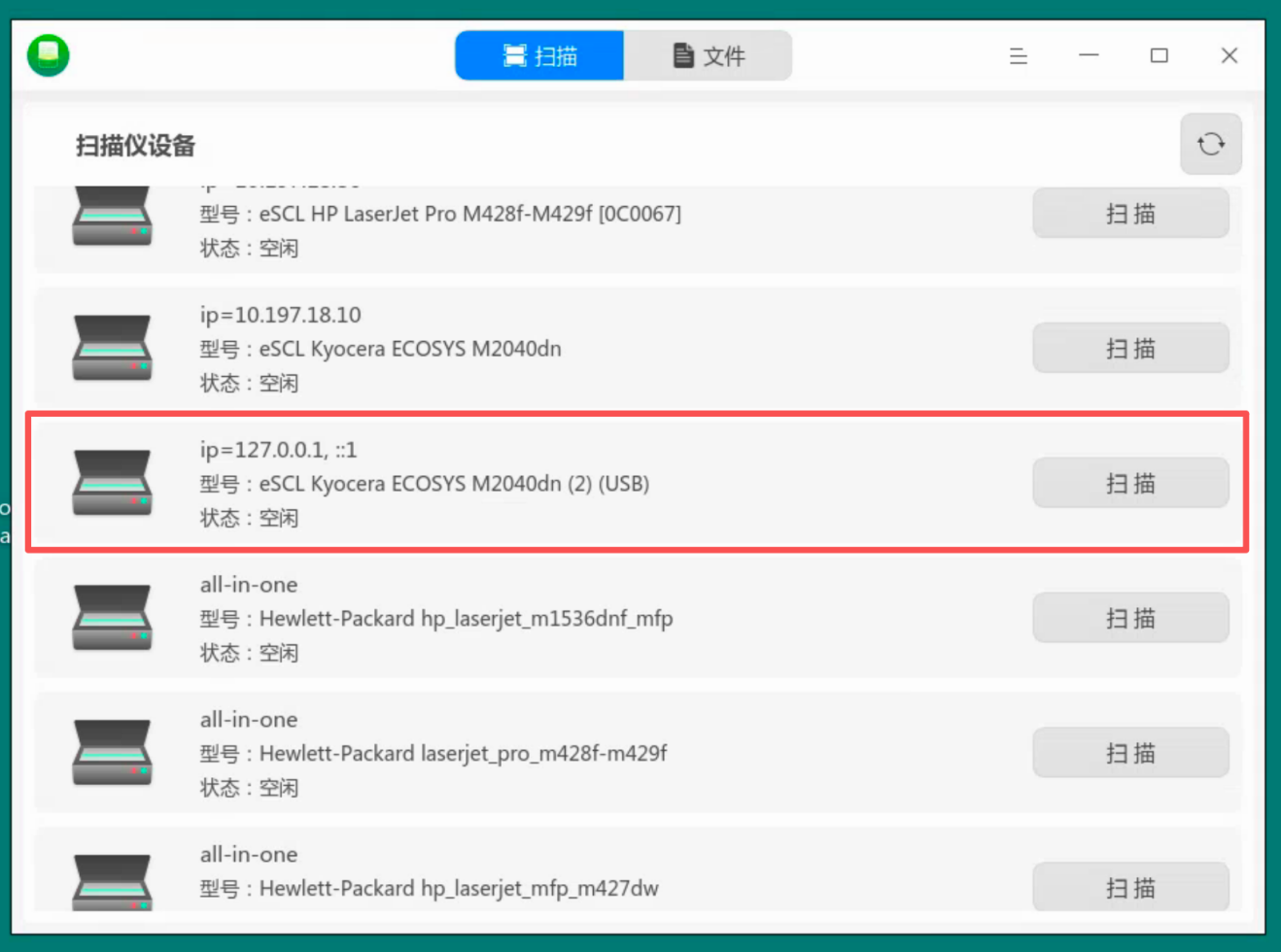
图 6 基于IPP-USB映射的eSCL协议免驱设备
四、协议与软件包对照表
| 设备类型 | 连接方式 | 协议 | 所需软件包 | 设备地址示例 |
| 网络打印机 | 网络 | IPP Everywhere | CUPS(系统自带) | ipp://192.168.1.100:631/ipp/print |
| 网络扫描仪 | 网络 | eSCL / WSD | sane-airscan | http://192.168.1.100/eSCL |
| USB 打印机 | USB | IPP-over-USB | ipp-usb | ipp://localhost:60000/ipp/print |
| USB 扫描仪 | USB | eSCL-over-USB | ipp-usb + sane-airscan | http://127.0.0.1:60000/eSCL |
五、完整工作流程
网络设备
USB 设备(IPP-USB 方案)
安装 ipp-usb + sane-airscan → 启动 ipp-usb 服务 → USB 设备转换为本地网络服务 → 127.0.0.1 地址显示 → 管理器识别 → 直接使用
六、注意事项
1. sane-airscan:网络和 USB 扫描免驱都需要此软件包。
2. ipp-usb:仅 USB 设备免驱需要,将 USB 协议转换为网络协议。
3. 服务启动:ipp-usb 必须启动服务才能生效。
4. 设备支持:USB 设备必须支持 IPP-over-USB 协议(现代多功能一体机通常支持)。
5. 网络环境:网络设备需在同一局域网,注意防火墙设置。
©统信软件技术有限公司。访问者可将本网站提供的内容或服务用于个人学习、研究或欣赏,以及其他非商业性或非盈利性用途,但同时应遵守著作权法及其他相关法律的规定,不得侵犯本网站及相关权利人的合法权利。除此以外,将本网站任何内容或服务进行转载,须备注:该文档出自【faq.uniontech.com】统信软件知识分享平台。否则统信软件将追究相关版权责任。