
在统信桌面操作系统(UOS)中,您可以通过以下方法实现同一屏幕的应用分屏显示,方便同时操作多个应用,效果如下:
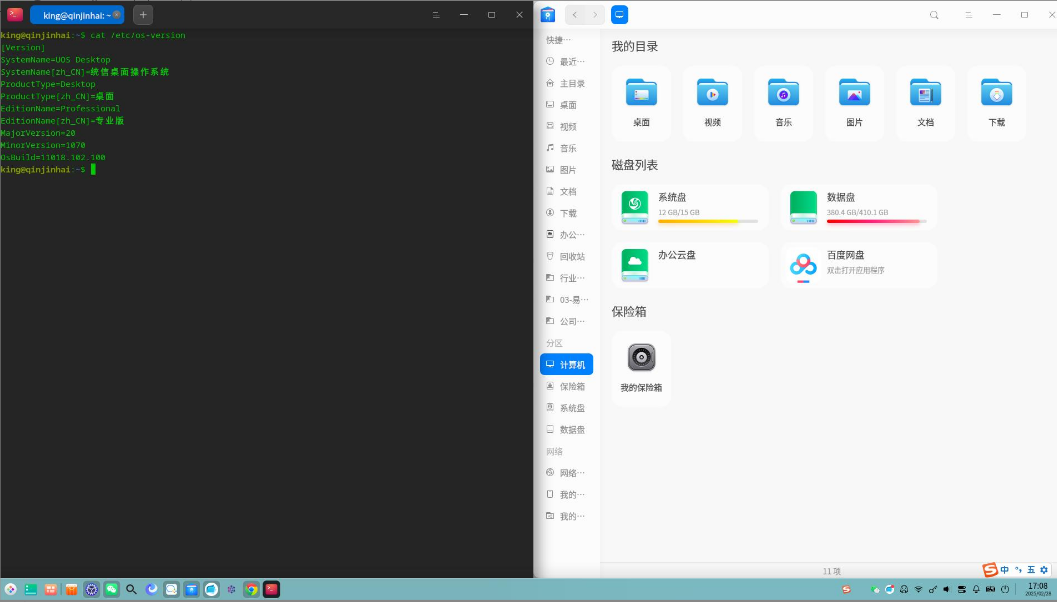
方法一:手动拖拽应用窗口分屏
1. 拖动应用窗口到屏幕边缘
a.打开需要分屏的程序窗口,用鼠标按住窗口标题栏。
b.将窗口拖动到屏幕左边缘或右边缘,此时会出现一个半透明的分屏预览框。
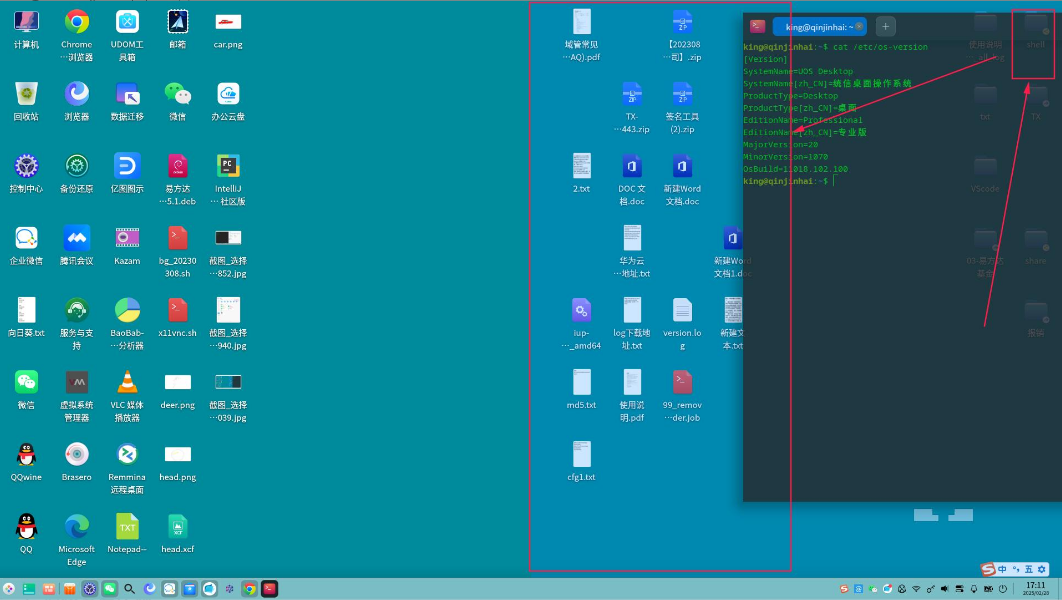
c.松开鼠标,窗口会自动占据屏幕左侧或右侧的 50% 区域。
d.另一侧会显示其他已打开窗口的缩略图,点击选择第二个程序即可填充右侧。
2. 调整分屏比例
将鼠标移动到两个分屏窗口的中间分隔线,拖动分隔线可调整左右窗口的宽度比例。
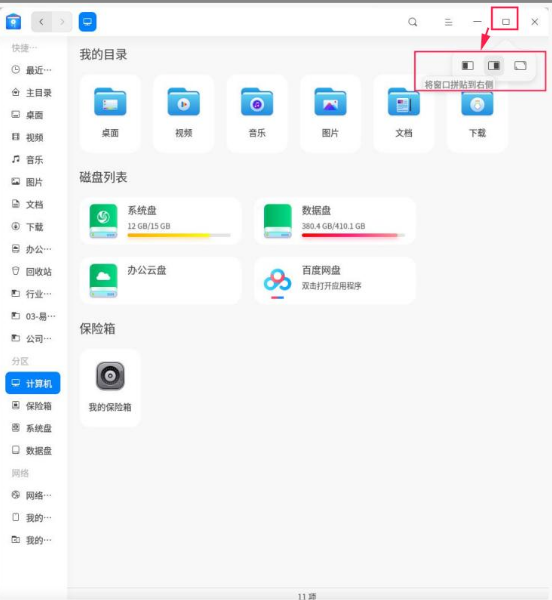
方法二:光标悬停在文管窗口标题栏【最大化】按钮分屏
1. 此操作仅限文管与其它应用分屏操作。
2. 光标悬停在文管窗口标题栏【最大化】按钮上。
3. 选择 “将窗口拼贴到左侧” 或 “将窗口拼贴到左侧”,窗口会自动调整到对应位置。
注意事项
分屏功能可能因统信 UOS 的具体版本(如专业版、社区版)略有差异,建议更新到最新系统版本。
©统信软件技术有限公司。访问者可将本网站提供的内容或服务用于个人学习、研究或欣赏,以及其他非商业性或非盈利性用途,但同时应遵守著作权法及其他相关法律的规定,不得侵犯本网站及相关权利人的合法权利。除此以外,将本网站任何内容或服务进行转载,须备注:该文档出自【faq.uniontech.com】统信软件知识分享平台。否则统信软件将追究相关版权责任。