

每到月底,成堆电子发票、合同 PDF 等着打印,软件却不支持多选 PDF 批量打印,只能逐个打开文件、反复调出打印窗口;直接打印电子发票还会出现大面积空白,白白浪费纸张。
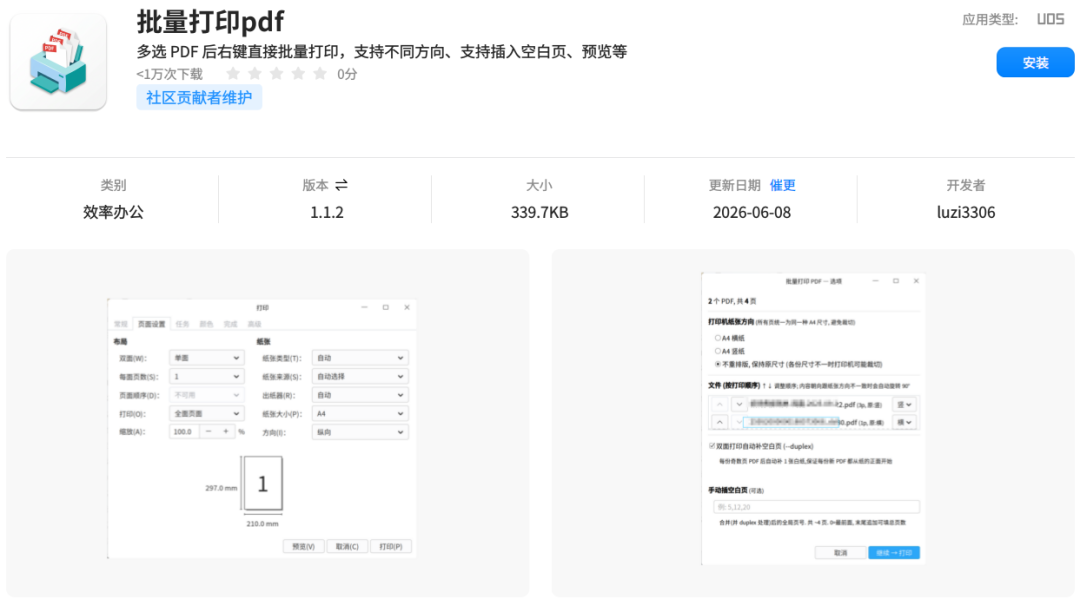
为解决这一痛点,deepin 社区开发者 luzi6033 独立开发了轻量化 PDF 批量打印工具——批量打印 PDF(batch-print-pdf),目前已正式上架统信 UOS/deepin 应用商店,欢迎下载体验。
01 核心亮点,直击打印痛点
◉ 多选 PDF 一键批量打印
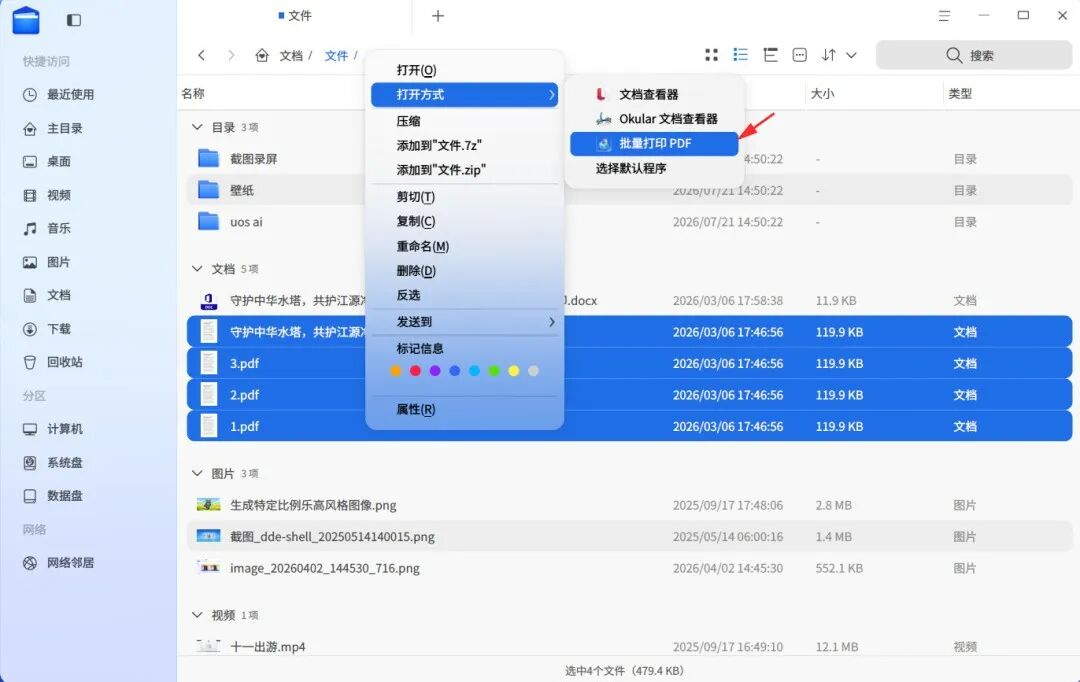
在文件管理器批量选中多份 PDF,右键选择「打开方式 - 批量打印 PDF」,工具自动合并全部文件,仅弹出一次统一打印配置窗口,大幅提升打印效率。
◉ 电子发票专属自适应优化
针对发票这类小尺寸 PDF 做专属适配:默认 A4 横纸打印,页面自动等比缩放、居中铺满整张纸张;
竖向票据会自动旋转 90° 适配版式,再也不会出现打印后仅左上角一小块内容、页面大面积留白的问题。
◉ 多重细节兜底设计
· 自动识别过滤非 PDF 文件,混选图片、文件夹等资源不会引发程序报错;
· 打印生成的临时合并文件使用后自动清理,无残留垃圾文件;
· 支持手动调整打印顺序、自定义纸张版式,适配多样化文档;
· 双面打印自动补空白页,保证每份 PDF 都从纸张正面开始打印。
02 极简操作,轻松解决批量打印
1. 在文件管理器,选中所有需要打印的 PDF 票据、文件;
2. 右键→打开方式→批量打印 PDF,工具自动生成临时合并 PDF;
温馨提示:不建议将本工具设为 PDF 默认打开程序,避免双击 PDF 直接触发打印功能。
3. 弹出专属打印预选窗口,可视化调整打印参数:
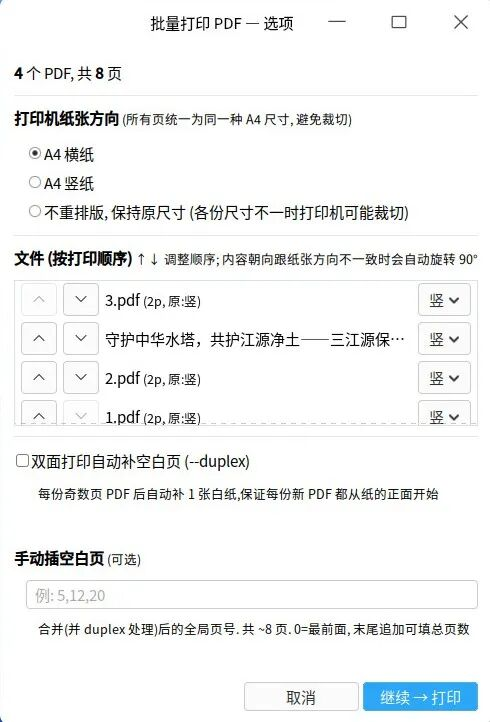
· 清晰展示每份 PDF 总页数、文件原生横竖方向;
· 切换打印基底纸张:A4 横纸(发票默认)/A4 竖纸 / 保留原始尺寸;
· 上下箭头自由调整文件打印顺序,直观查看每份文档朝向;
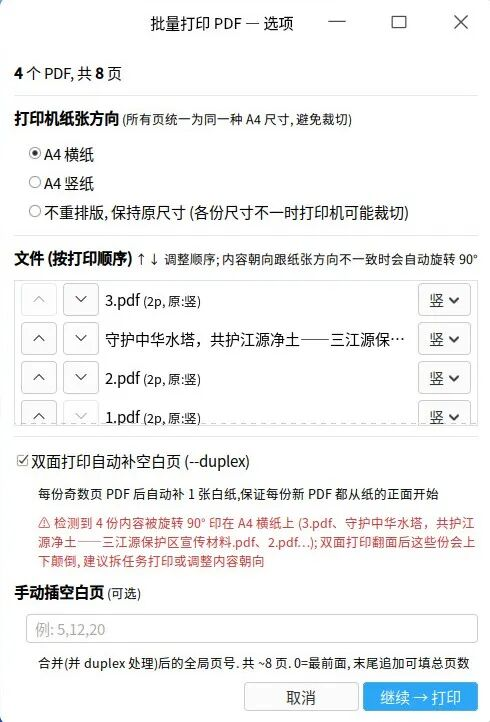
· 双面打印自动补空白页,支持手动插入指定空白页;
· 若文档朝向与纸张不匹配且开启双面,会红字弹窗预警,防止翻面后内容颠倒。
4. 参数调整完成后点击「继续→打印」,唤起系统标准打印面板;
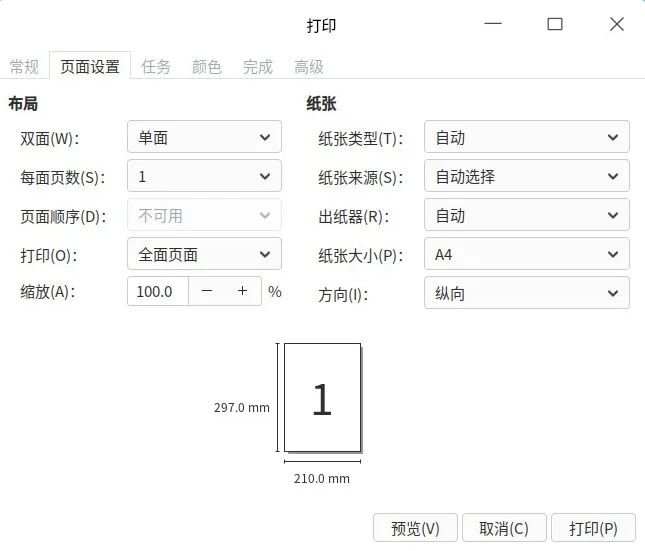
5. 在打印窗口选择目标打印机、设置打印份数、双面 / 单面、页面缩放等参数,确认后提交打印任务即可。

©统信软件技术有限公司。访问者可将本网站提供的内容或服务用于个人学习、研究或欣赏,以及其他非商业性或非盈利性用途,但同时应遵守著作权法及其他相关法律的规定,不得侵犯本网站及相关权利人的合法权利。除此以外,将本网站任何内容或服务进行转载,须备注:该文档出自【faq.uniontech.com】统信软件知识分享平台。否则统信软件将追究相关版权责任。