

每天打开电脑,最先看到的就是桌面,也是所有操作的起点。换一套合适的主题,能让日常视觉体验舒服不少。下面从清爽、专注、鲜明、趣味四种风格入手,带你找到最对味的那一款。
从“我想要怎样的桌面”开始判断一套主题合不合适,最直接的办法是看日常感受:看着顺不顺眼,用久了累不累,图标、窗口和颜色搭配是否自然。
如果经常写文档、看资料,简洁耐看会实用一些;如果是日常浏览、轻办公,可能需要桌面轻松一点,偶尔有点新鲜感。带着这些标准去选,会更容易找到自己想要的。
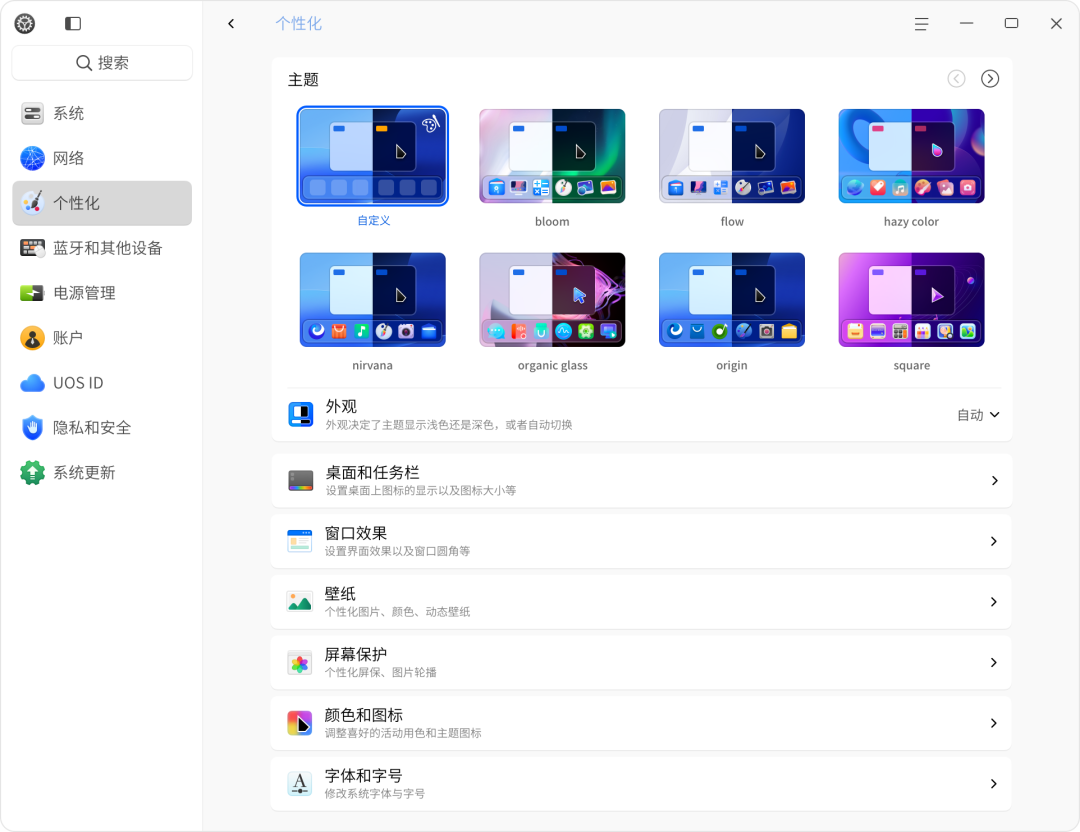
找到一种适合日常的桌面感觉下面几套主题代表了不同的方向,可以先挑一套最接近自己需要的试试。
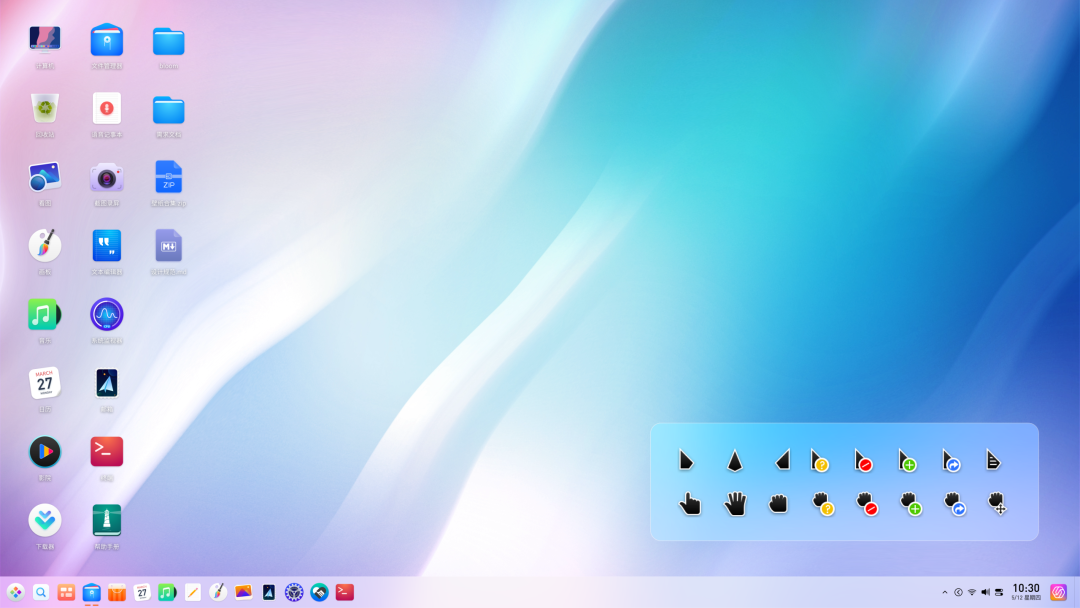
· 清爽耐看:Bloom
想要桌面干净明亮,又不想视觉负担太重,Bloom 比较稳妥。它不靠夸张变化吸引注意,适合办公、浏览和长期使用。
适用版本:UOS V20、V25
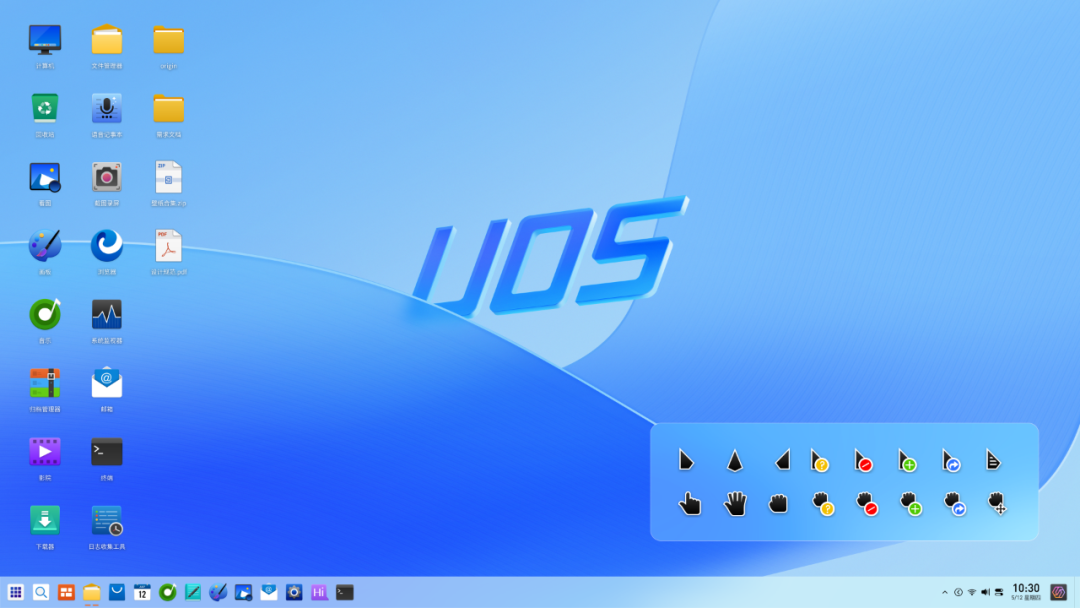
· 简洁专注:Origin
如果常写文档、看资料,或希望桌面尽可能清晰稳定,Origin 更贴合专注场景。干净克制的风格,让注意力更容易留在正在做的事上。
适用版本:UOS V25
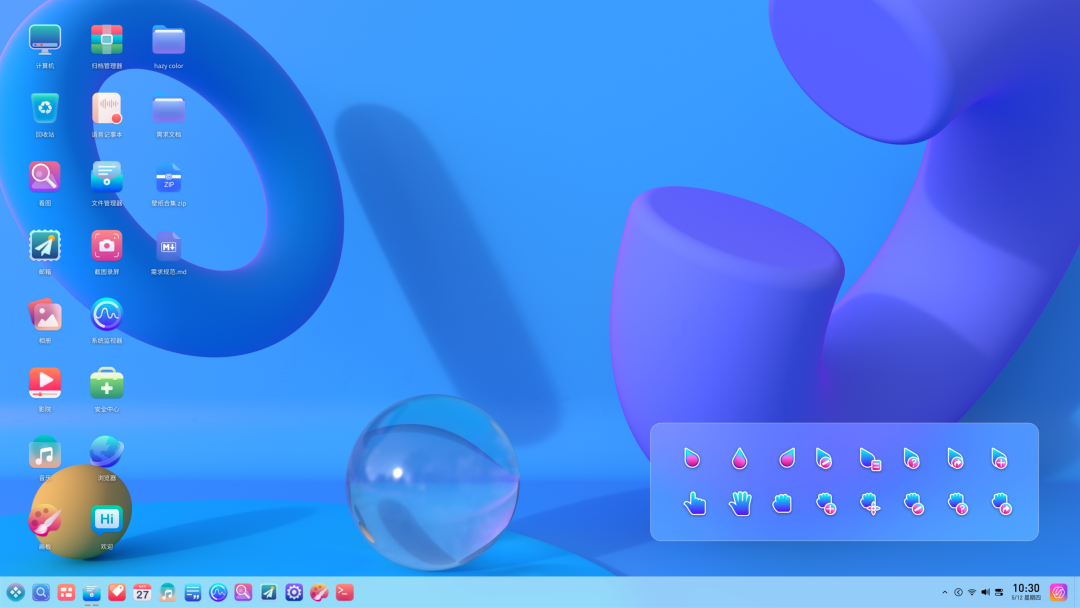
· 鲜明特色:Hazy Color
如果常用电脑记想法、做创作,或希望个人电脑更有辨识度,Hazy Color 是比较亮眼的选择。蓝紫色调、渐变光影和大面积立体图形,能给熟悉的桌面带来一些变化和印象。
适用版本:UOS V20、V25
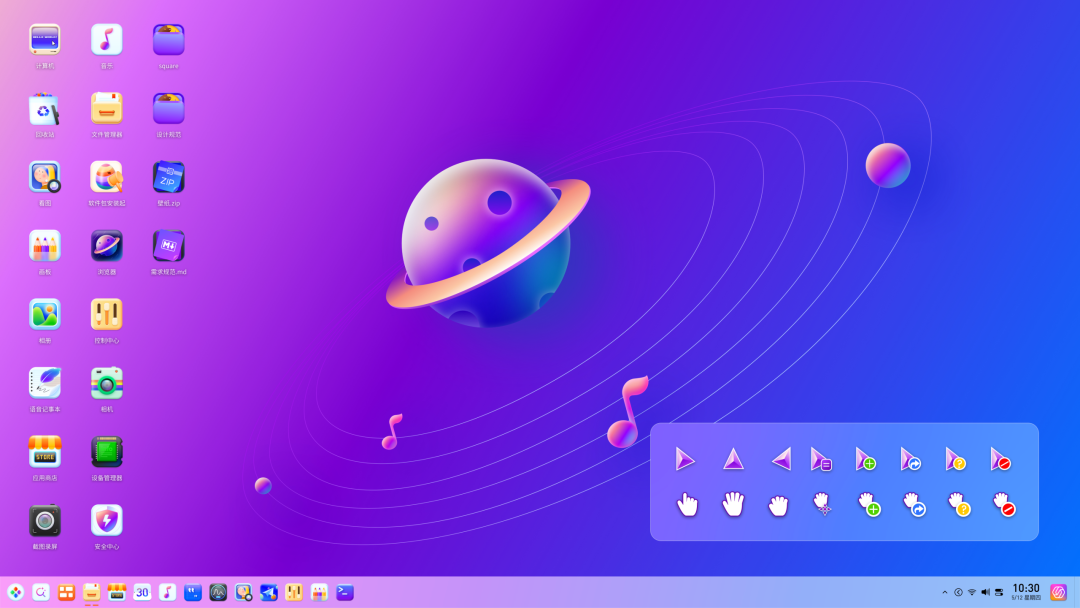
· 趣味风格:Square
如果想再加一点轻松和玩味,Square 更对味。方形图标、明亮配色和星球元素壁纸,让桌面看起来更活泼,适合想要一点趣味变化的个人使用场景。
适用版本:UOS V20、V25
除了这几套,还有更多风格方向。UOS V25 可以在控制中心 → 个性化 → 主题设置里选择官方主题,也可以在应用商店搜索安装官方补充主题或个人开发者上传的主题(UOS V20 同样适用)。建议从最接近日常习惯的那套开始,再慢慢调整出更适合自己的感觉。
按自己的习惯,把细节调得更顺手
有了喜欢的整体风格后,还可以继续调整细节。真正影响日常体验的不只是壁纸和图标,还有光标、字体、颜色、窗口效果这些高频出现的地方。你可以直接应用一套主题,快速统一壁纸、图标和配色;也可以保留壁纸,单独换一组图标,再逐项微调到顺手的状态。
系统设置里找不到中意的,也可以去应用商店看看。那里会陆续上架完整主题,也有光标、图标这类局部主题,有的来自设计师的创作,有的源于用户的实际想法。
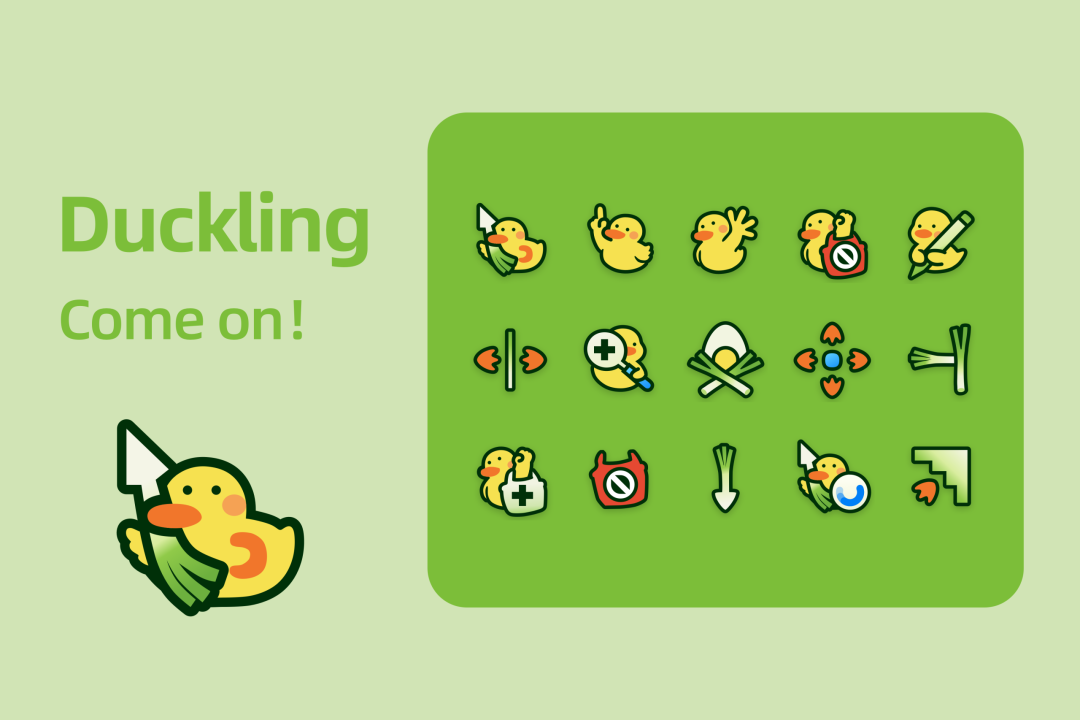
小鸭子光标主题就来自一个具体的用户需求。前一阵有女生在论坛提到,想换一套可爱的鼠标指针,但找了好久都没有合适的。留意到这个需求后,我们很快设计了这款主题并在商店上架。它不改整套界面,只单独更换光标,让移动、点击这些高频操作多一点轻松和趣味。
适用版本:UOS V20、V25
在更多选择里,重新发现桌面
在系统自带的官方主题之外,应用商店还会持续补充新内容,桌面风格的选择空间也会变大。从完整主题到光标、图标等局部细节,以后会有更多可以尝试的方向。无论是官方补充主题,还是个人开发者上传的作品,都可能在一次闲逛中,让你遇到刚好喜欢的那一套。
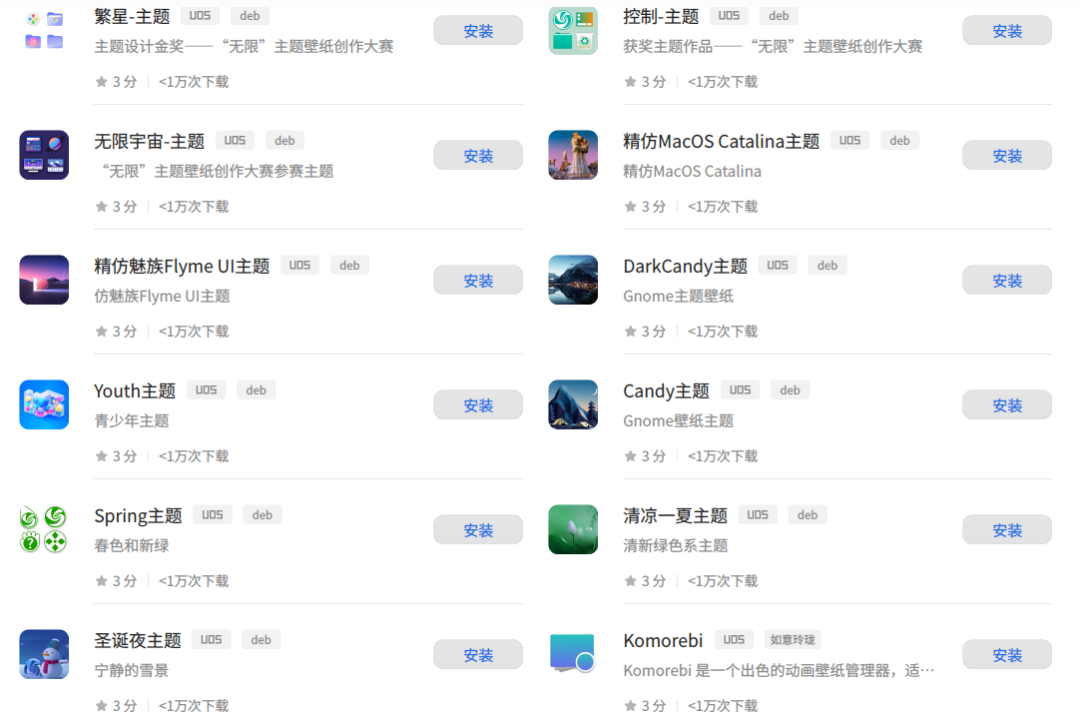
选择多了,桌面就不只是默认界面,而是一个可以不断更换和发现的空间。它更像给你一次选择,按自己的偏好重新布置这个每天都会见到的空间——想要清爽高效、柔和耐看,还是轻松有趣,都可以从一套主题开始尝试。

©统信软件技术有限公司。访问者可将本网站提供的内容或服务用于个人学习、研究或欣赏,以及其他非商业性或非盈利性用途,但同时应遵守著作权法及其他相关法律的规定,不得侵犯本网站及相关权利人的合法权利。除此以外,将本网站任何内容或服务进行转载,须备注:该文档出自【faq.uniontech.com】统信软件知识分享平台。否则统信软件将追究相关版权责任。