

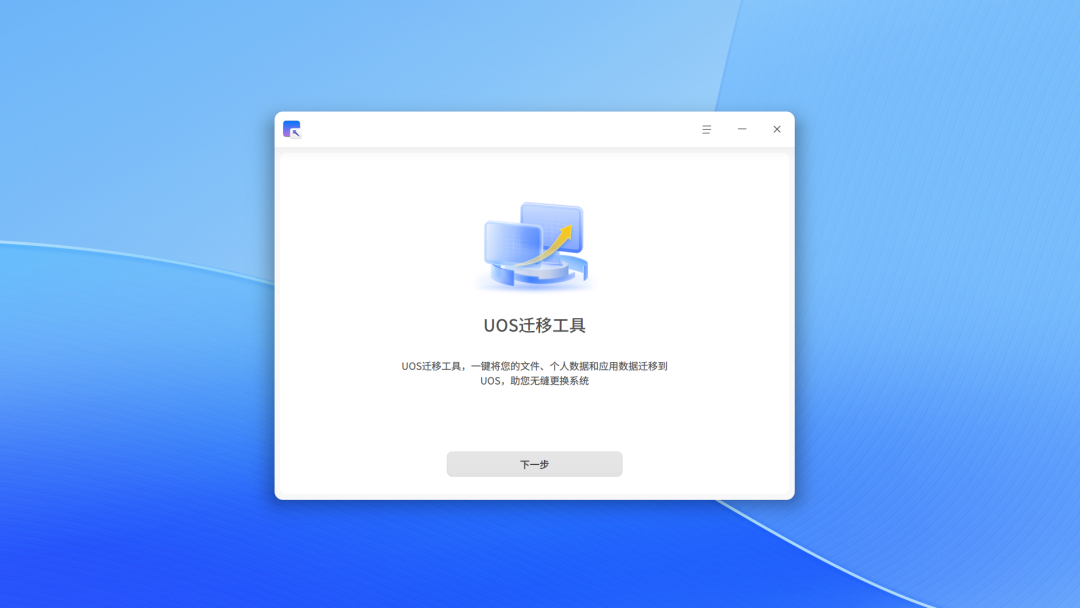
统信 UOS 数据迁移工具,专门解决从 Windows 到统信 UOS 的数据迁移问题。文件、应用、配置、浏览器书签,一站式打包迁移,整个过程只需三步。
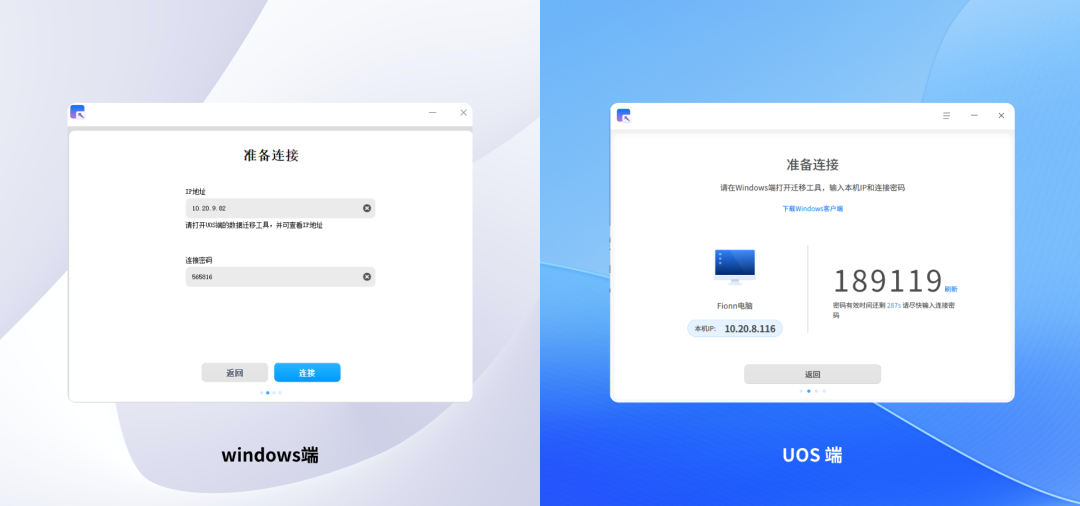
01 建立连接
输入密码,几秒搞定
在统信 UOS 端打开迁移工具:迁移方式选择“从Windows PC”后,工具会自动显示本机 IP 地址和一个 6 位数字连接密码。密码每 5 分钟自动刷新一次,也支持手动刷新,确保连接安全。
在 Windows 端打开迁移工具:迁移方式选择“从Windows PC”后,在准备连接页面中输入统信 UOS 端的 IP 地址和当前连接密码,点击“连接”,两端即可完成连接。
安全提示:
02 选择数据
要搬什么,自己勾选
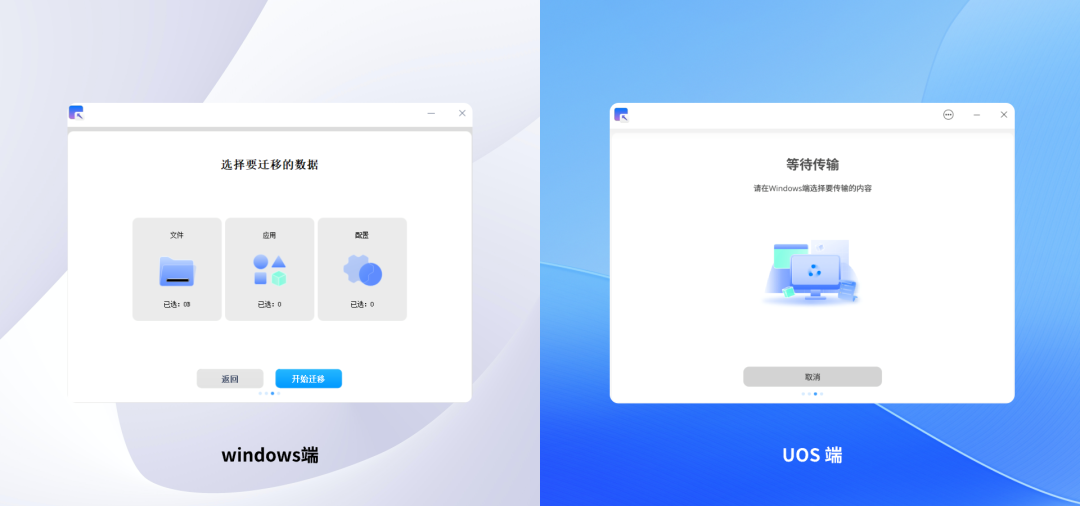
连接成功后,Windows 端进入数据选择页面,迁移内容分为三大类:
◉ 文件:用户目录下的文档、图片、视频、桌面文件等,支持按目录逐级勾选,勾选后自动估算总大小,方便在统信 UOS 端预留足够的磁盘空间。
◉ 应用:系统自动扫描 Windows 中已安装的应用程序,并给出迁移建议——标记为"可迁移"的应用,迁移完成后将在统信 UOS 端自动安装对应的版本。
◉ 配置:
自定义桌面壁纸(支持 png、jpg、bmp 格式):迁移后自动同步到统信 UOS 桌面,开机就是熟悉的界面。
浏览器书签:支持迁移 Edge、Chrome、Firefox 浏览器的书签数据,迁移后自动导入统信 UOS 浏览器,常用网站一个不落。
03 开始传输
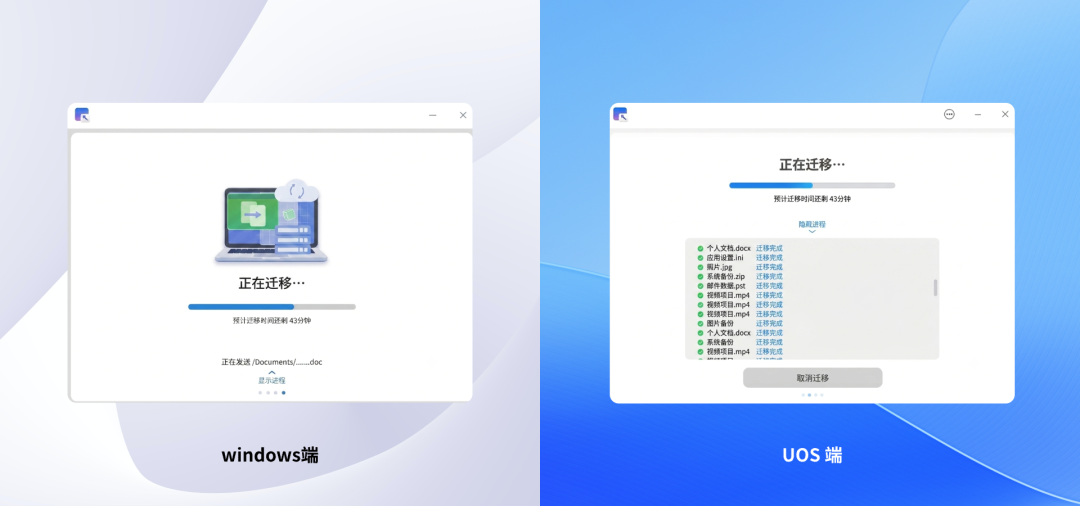
点一下,剩下的交给它
确认好迁移内容后,点击“开始迁移”,数据传输自动进行。界面实时显示传输进度、当前正在传输的文件目录,以及预估剩余时间。
传输过程中的贴心设计
断点续传:如果迁移过程中网络中断,下次传输时将自动获取未完成的传输任务,从上次中断的位置继续,不需要从头再来。
加密传输:全程采用 TLS 1.3 加密协议,数据在传输过程中不会被窃取或篡改,满足政企环境的数据安全要求。
空间检测:传输前自动检测统信 UOS 端磁盘剩余空间,空间不足时提前提示,避免传输到一半失败。
文件重名处理:如果遇到同名文件,自动在文件名后添加编号,两份文件都保留,不会覆盖丢失。
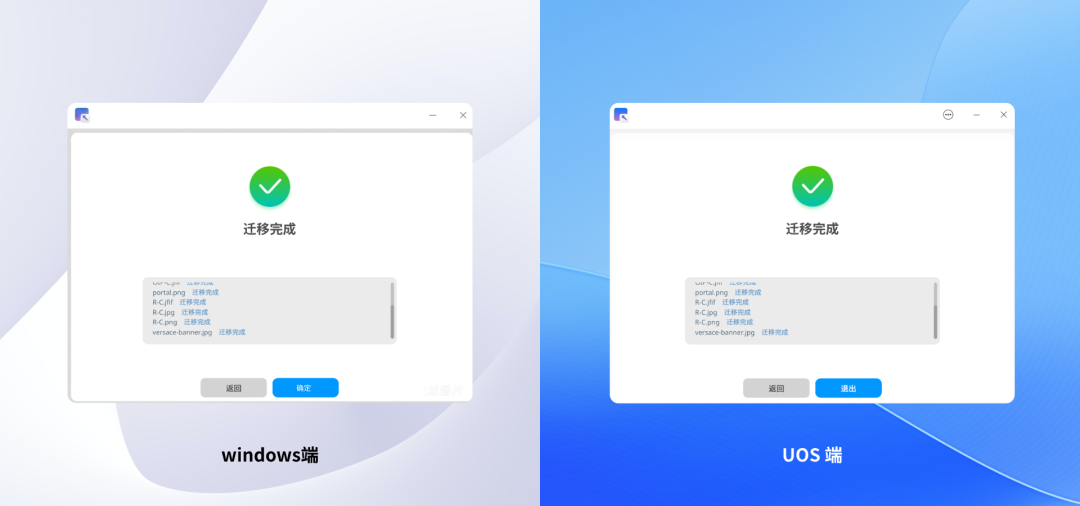
04 迁移完成
数据到了,应用也装好了
数据传输完成后,统信 UOS 端进入结果展示页面,清晰呈现本次迁移的成果:
小贴士:
◉ 如何获取 UOS 迁移工具
统信 UOS 端:统信 UOS 已集成 UOS 迁移工具,开箱即用。通过启动器搜索“数据迁移”可一键直达。
Windows 端:Windows 端迁移工具可在统信 UOS 端迁移工具的“准备连接”页面查看下载入口,点击后一键跳转网页进行下载。
05 不止于迁移
为政企国产化平滑过渡保驾护航
从 Windows 到统信 UOS 的切换,不只是一次操作系统的更换,更是政企单位国产化替代进程中的关键一步。
统信 UOS 数据迁移工具,以“动态密码鉴权 + TLS 1.3 加密传输 + 断点续传机制”三重保障,让数据迁移不再是国产化替换的"拦路虎"。无论是文件数据、办公应用,还是个人配置与浏览器书签,都能实现平滑过渡,最大程度降低用户的学习成本和迁移阻力。
从“能不能换”到“换得放心”,统信 UOS 正在用一个个扎实的工具,为政企数字化转型筑牢安全可信的软件基石。

©统信软件技术有限公司。访问者可将本网站提供的内容或服务用于个人学习、研究或欣赏,以及其他非商业性或非盈利性用途,但同时应遵守著作权法及其他相关法律的规定,不得侵犯本网站及相关权利人的合法权利。除此以外,将本网站任何内容或服务进行转载,须备注:该文档出自【faq.uniontech.com】统信软件知识分享平台。否则统信软件将追究相关版权责任。